
知识库使用指南
知识库用于统一管理 Analytics Agent 的业务知识、文件资料和口径说明。它解决的是“知识和文件分散、数量多后不好管理、需要逐条关联分析域”的问题。
你可以把知识库理解为面向数据分析的资料库:在知识库中用文件夹组织内容,再把文件或文件夹关联到分析域。关联后,用户在该分析域中提问时,Analytics Agent 可以检索这些内容作为回答依据。
知识库适合解决什么问题
| 场景 | 示例 | 知识库的价值 |
|---|---|---|
| 统一管理知识和文件 | 原来“知识”和“文件”分散在两个入口 | 在一个入口中管理业务说明、文档和文件资料。 |
| 按业务主题整理资料 | 销售口径、财务制度、产品手册分别归档 | 用知识库和文件夹建立清晰层级。 |
| 批量关联分析域 | 一个文件夹下的资料都服务“销售分析域” | 关联文件夹后,子文件自动继承关联。 |
| 提升问答理解能力 | 用户问“有效订单”或“KA 客户” | 对话时可检索知识库内容,减少口径误解。 |
知识库适合承载稳定、可复用、经常被问到的业务资料,例如指标口径、字段解释、业务术语、数据字典、制度说明、产品文档和运营规则。
核心概念
| 概念 | 说明 |
|---|---|
| 知识库 | 顶层容器,用于组织和管理知识内容。一个租户下可以创建多个知识库。 |
| 文件夹 | 知识库内的组织单元,可以继续包含子文件夹和文件。 |
| 文件 | 知识库内的最小内容单元,可以是新建文件或本地上传文件。 |
| 分析域 | Analytics Agent 的业务分析空间。知识库内容关联分析域后,才会参与该分析域对话检索。 |
| 关联继承 | 文件夹关联分析域后,子文件夹和文件自动继承该关联。 |
进入知识库
- 在左侧导航点击“数据分析Agent”。
- 进入“语义”页面。
- 点击“知识库”页签。
- 在知识库列表中查看、新建或进入知识库。
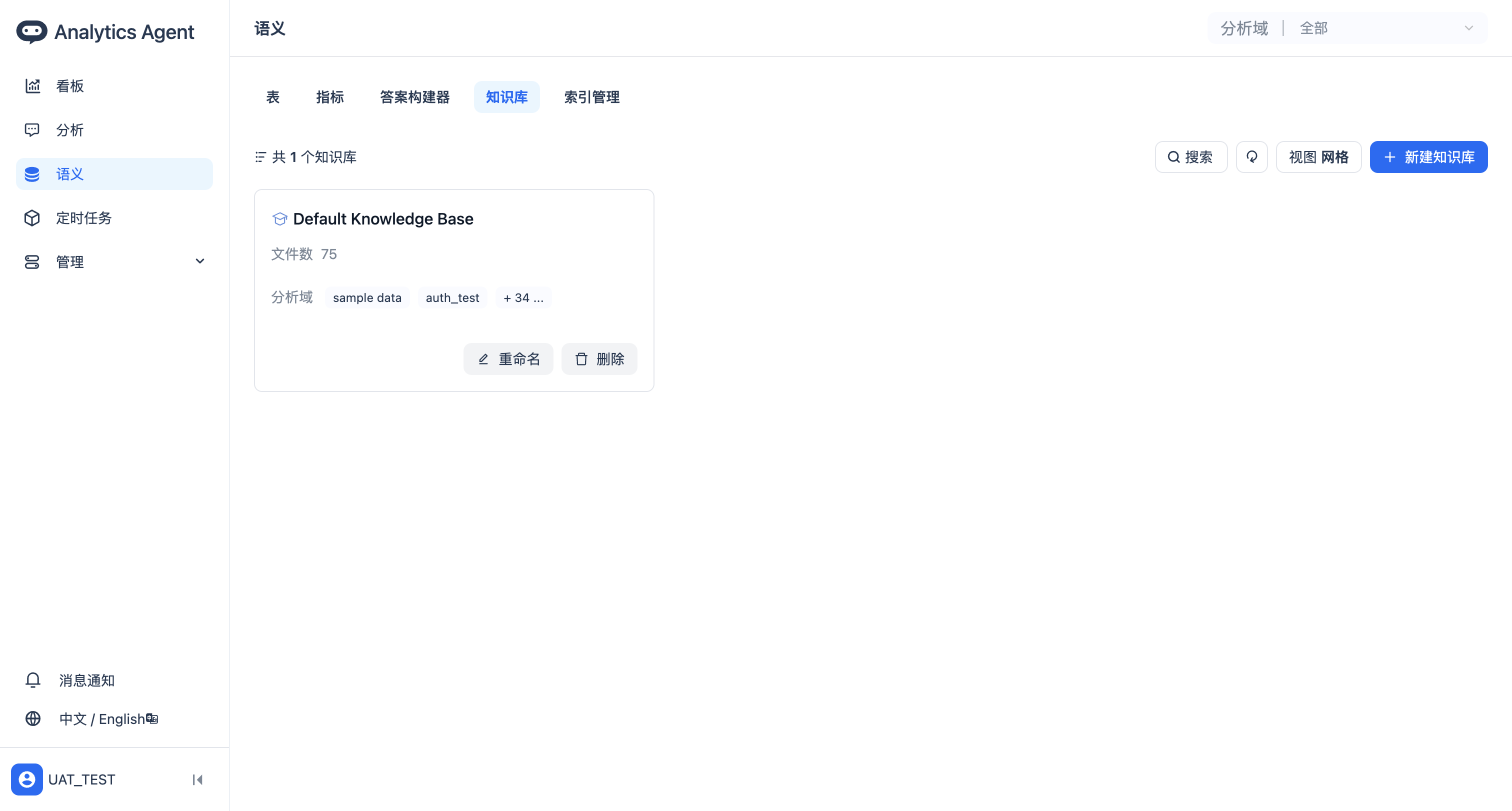
知识库页签会统一承载原来分散在“知识”和“文件”中的内容。后续新建和上传知识内容,都建议在知识库中完成。
新建知识库
- 进入“语义 > 知识库”。
- 点击第一个卡片“+ 新建知识库”。
- 输入知识库名称。
- 点击确认创建。
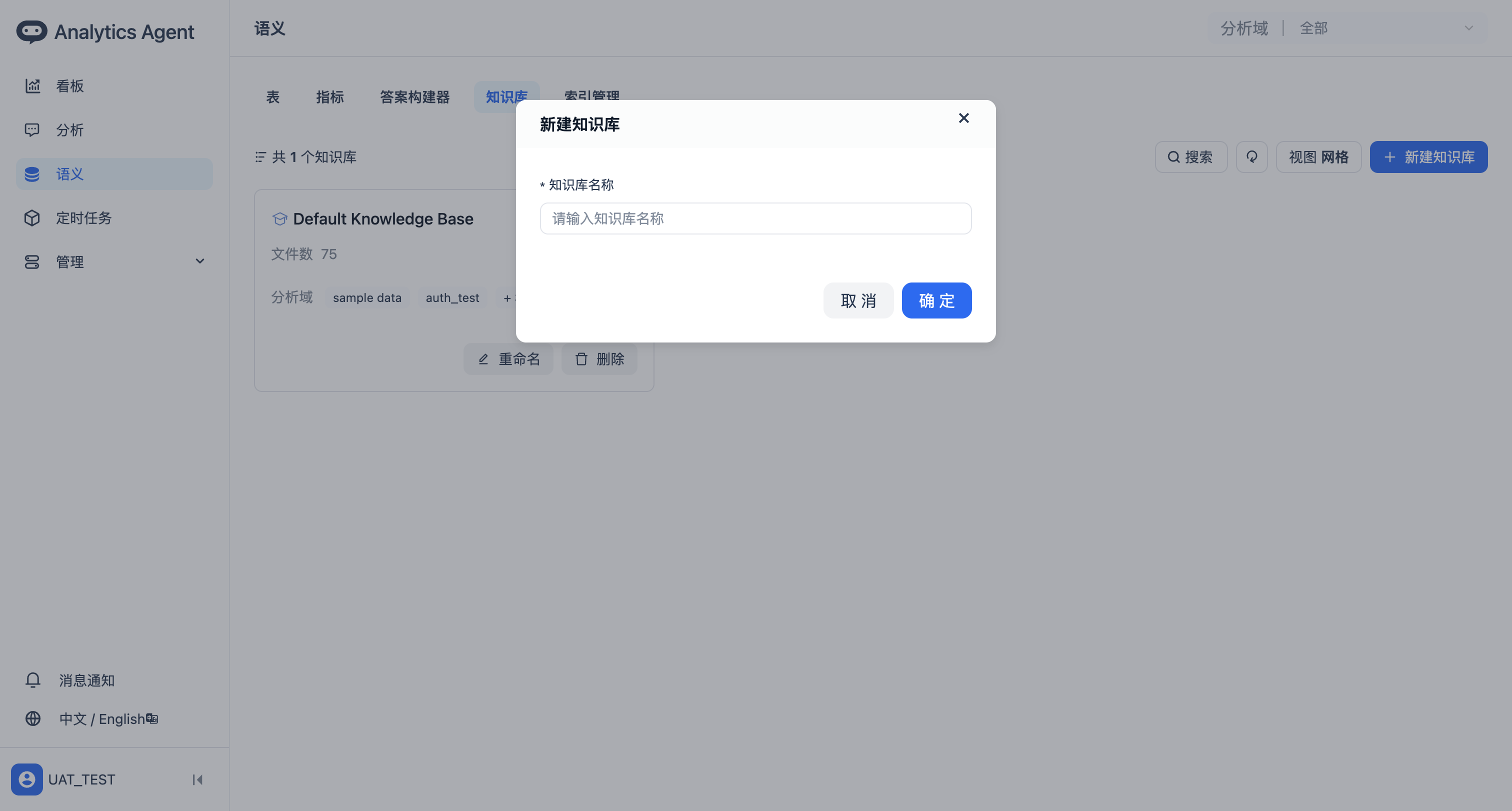
知识库创建后会以卡片形式展示。点击卡片可以进入该知识库的文件管理页;也可以对知识库进行重命名或删除。
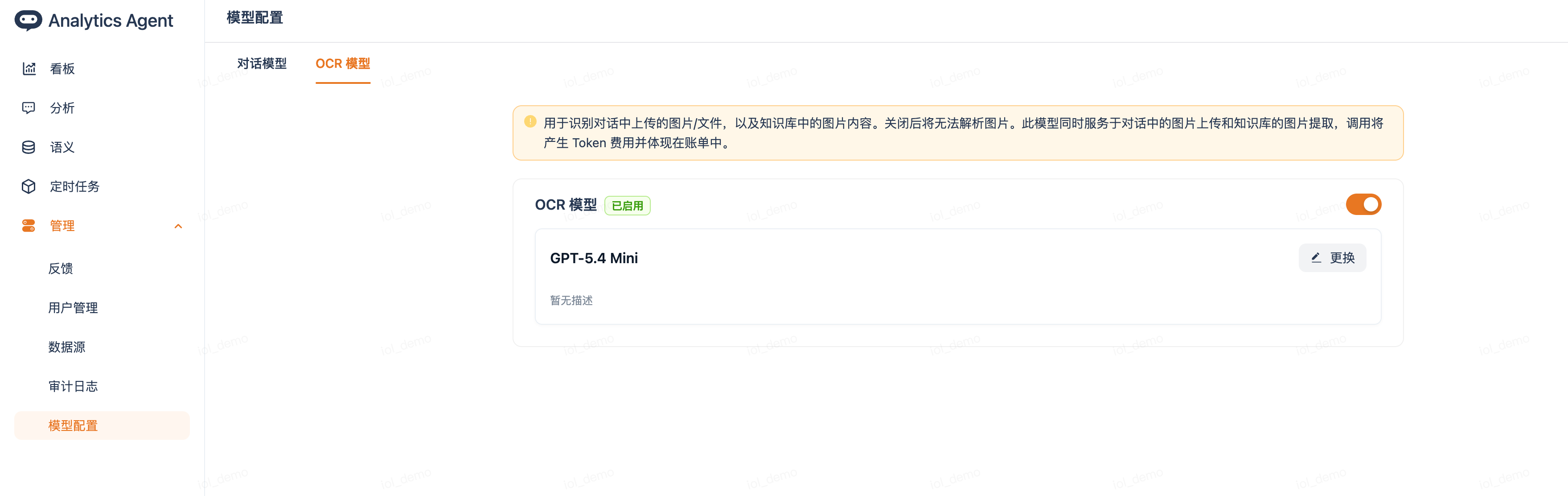
如果知识库中会上传图片文件,需要先在“管理 > 模型配置 > OCR 模型”中启用并配置 OCR 模型。OCR 模型用于识别对话中上传的图片、文件以及知识库中的图片内容;关闭后,知识库中的图片内容无法被有效解析。
组织文件夹和文件
进入某个知识库后,页面左侧展示树形目录。你可以用文件夹和文件组织知识内容。
新建文件夹
- 在目录树中选择目标位置。
- 点击“新建”。
- 选择“新建子文件夹”。
- 输入文件夹名称并保存。
文件夹可以继续包含子文件夹,适合按部门、业务主题、指标体系或资料类型分层整理。
新建文件
- 在目录树中选择目标文件夹。
- 点击“新建”。
- 选择“新建文件”。
- 输入文件名和内容。
- 保存文件。
新建文件适合维护短文本说明,例如术语定义、指标口径、业务规则和常见问答解释。
查看目录树
目录树支持以下操作:
- 展开或折叠文件夹。
- 查看文件夹和文件的层级关系。
- 在同一层级内调整顺序。
- 将文件或文件夹移动到其他文件夹下。
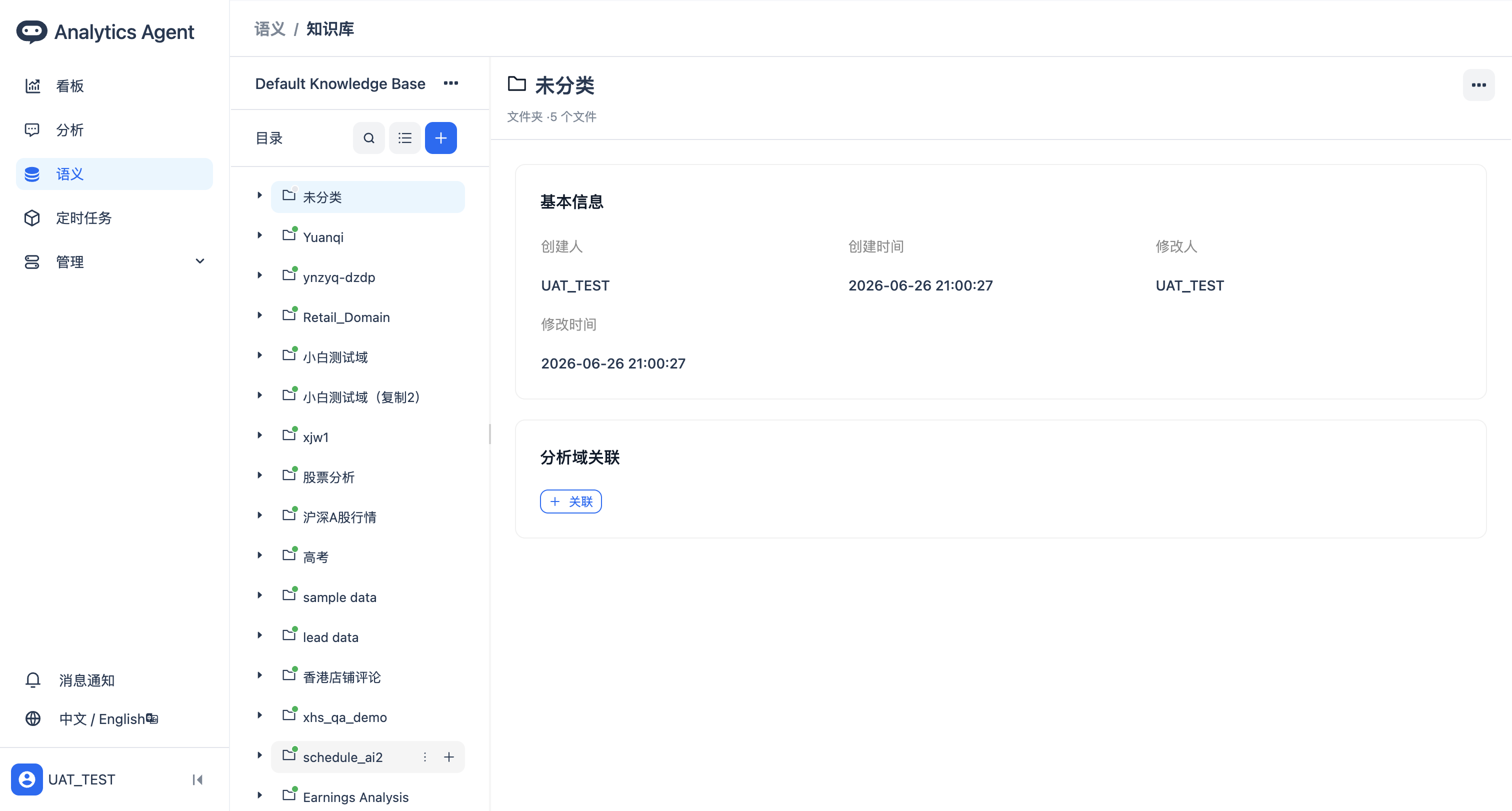
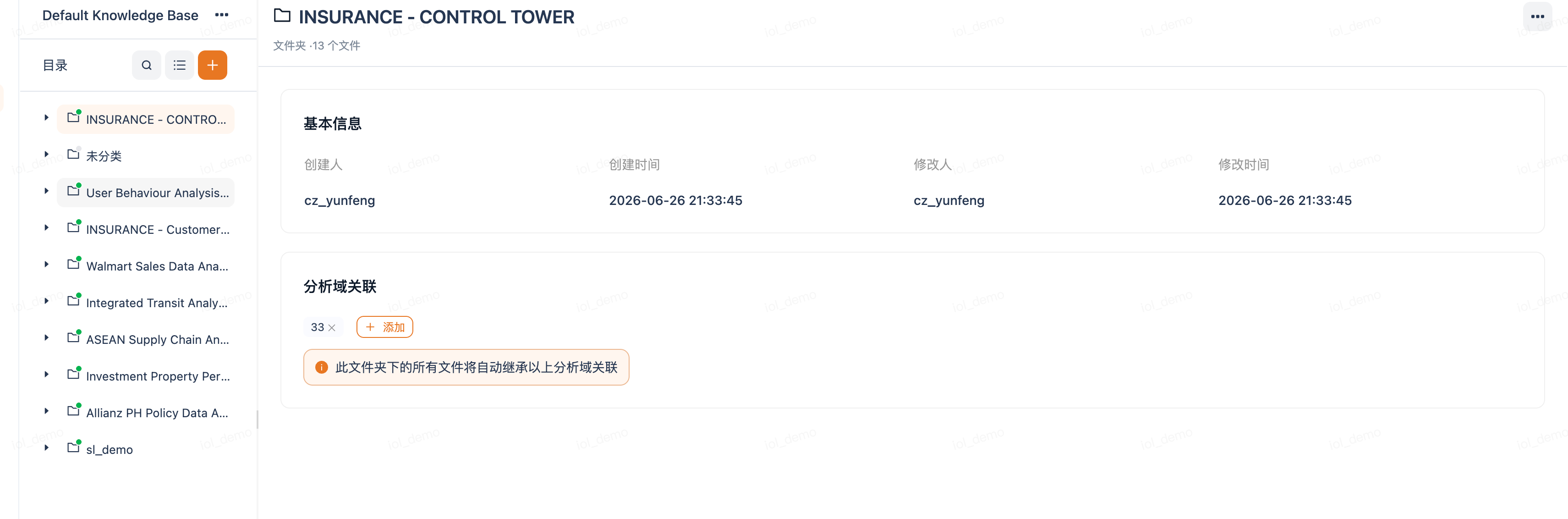
- 通过节点旁的状态点判断是否已经关联分析域。
绿色状态点表示已关联分析域;灰色状态点表示未关联分析域。选中节点后,右侧详情面板会展示对应的关联信息和提示文案。
上传本地文件
- 进入目标知识库。
- 选择要上传到的文件夹。
- 点击“新建”。
- 选择“上传文件”。
- 选择本地文件并上传。
- 上传完成后,在目录树中确认文件已出现。
支持的文件格式包括:
- Word(
).docx - Excel(
、.xlsx
).xls - 图片(PNG、JPG、JPEG、GIF、WebP)
- CSV
- TXT
- Markdown
单个文件大小限制为 200MB。本期不支持一次选择多个本地文件批量上传。
暂不支持从云存储导入
当前版本暂不支持从云存储导入知识库资料。你可以先通过“新建文件”或“上传文件”维护知识库内容。
如果资料已经存放在 OSS、COS、OBS 或 S3 等云存储中,需要先下载到本地,再通过“上传文件”加入知识库。
关联分析域
知识库内容必须关联分析域后,才能在对应分析域的对话中被检索引用。文件和文件夹都可以关联分析域,一个文件或文件夹也可以关联多个分析域。
给单个文件或文件夹关联分析域
- 在知识库目录树中找到目标文件或文件夹。
- 将鼠标悬停在节点上。
- 点击“⋮”更多操作。
- 选择“关联分析域”。
- 在弹窗中搜索并勾选分析域。
- 点击确认。
也可以在右侧详情面板的“分析域关联”区域点击“+ 添加”完成关联。
批量关联分析域
- 点击目录树顶部的多选按钮,进入批量选择模式。
- 勾选多个文件或文件夹。
- 点击批量操作栏中的“关联分析域”。
- 勾选需要关联的分析域。
- 点击确认。
批量模式也可以用于批量删除、复制或移动。退出批量模式后,目录树恢复普通浏览状态。
理解关联继承
文件夹关联分析域后,其下所有子文件夹和文件会自动继承该关联。
| 操作 | 结果 |
|---|---|
| 文件夹关联分析域 | 子文件夹和文件自动继承该分析域。 |
| 在已关联文件夹下新增文件 | 新文件自动继承父级文件夹的分析域。 |
| 文件移动到已关联文件夹 | 文件继承目标文件夹的分析域,原独立关联会被覆盖。 |
| 父级文件夹取消关联 | 子级不再继承该分析域,可能变为未关联状态。 |
| 子级继承父级关联 | 子级不能单独修改该关联,需要到父级修改。 |
如果你想给某个子文件单独设置分析域,需要先取消父级文件夹的关联,再为子文件单独设置。
查看关联状态
目录树和右侧详情面板都会展示分析域关联状态。
| 状态 | 展示方式 | 含义 |
|---|---|---|
| 已关联 | 目录树节点旁显示绿色状态点,详情面板展示已关联的分析域标签 | 当前文件或文件夹已经关联分析域,能够被对应分析域的对话检索引用。 |
| 未关联 | 目录树节点旁显示灰色状态点,详情面板显示“关联”入口或未关联提示 | 当前内容还没有关联分析域,不会被分析域对话检索引用。 |
右侧详情面板会根据当前节点状态展示对应提示。已关联的文件夹会提示“此文件夹下的所有文件将自动继承以上分析域关联”;未关联时,可以在详情面板中点击“关联”补充分析域关联。
查看文件和文件夹详情
点击目录树中的文件夹或文件后,右侧会展示详情。
文件夹详情
文件夹详情通常包括:
- 文件夹名称。
- 文件数量。
- 创建人和创建时间。
- 修改人和修改时间。
- 分析域关联标签。
- 继承或未关联提示。
如果文件夹关联了分析域,文件夹下的所有内容都会自动继承该关联。
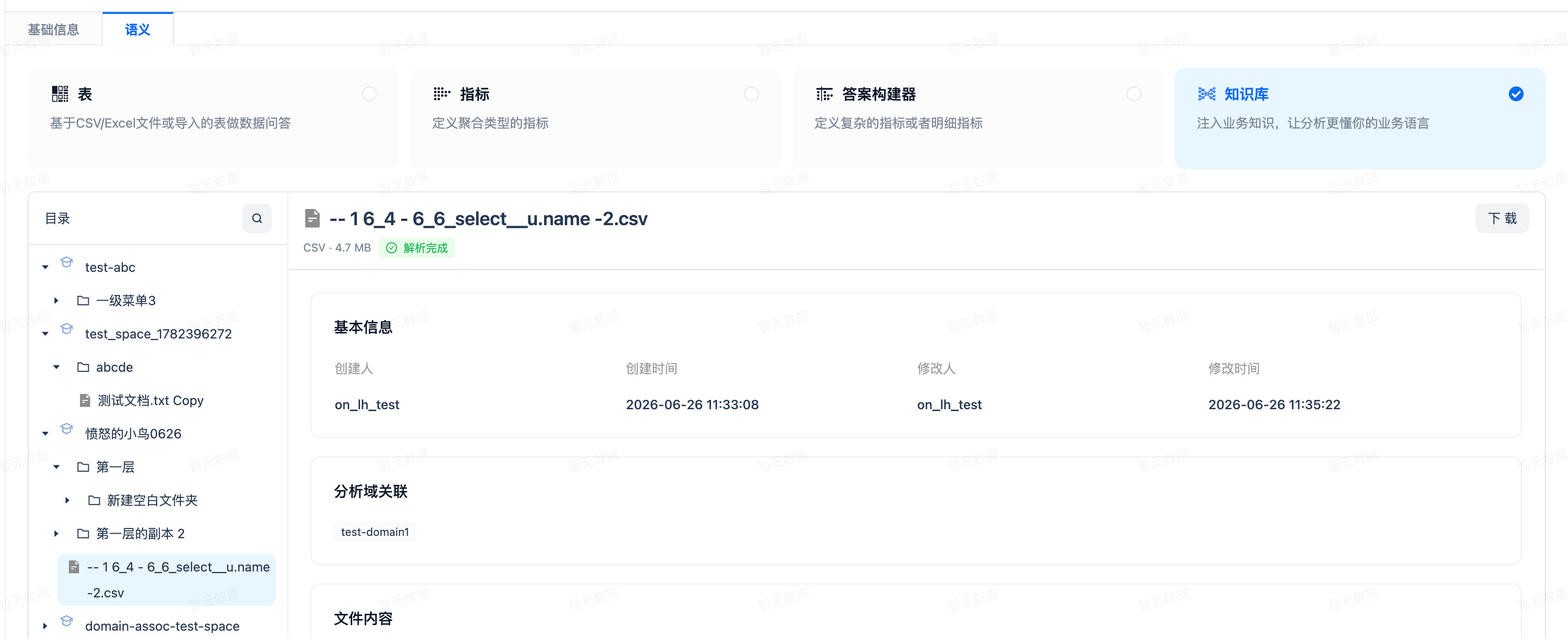
文件详情
文件详情通常包括:
- 文件名。
- 文件类型和大小。
- 下载入口。
- 创建人和创建时间。
- 修改人和修改时间。
- 分析域关联标签。
- 文件内容预览。
如果是图片或文本类文件,可以在详情面板中查看内容预览。
在分析域中使用知识库
在分析域详情页中,原“知识”和“文件”会合并为“知识库”页签。这个入口主要用于查看和管理当前分析域关联了哪些知识库内容。
查看已关联内容
- 进入目标分析域。
- 打开“知识库”页签。
- 查看已关联到当前分析域的文件夹和文件。
- 点击文件夹左侧箭头,可展开查看下级内容。
列表会展示名称、类型、修改时间和操作。文件夹会显示文件数量,文件会显示文件大小。
从分析域关联知识库内容
- 在分析域的“知识库”页签点击“关联知识”。
- 在弹窗中从全局知识库选择文件或文件夹。
- 勾选要关联的内容。
- 点击确认。
如果选择文件夹,文件夹下的内容会一起关联到当前分析域。弹窗底部也会提供“前往知识库上传”入口,方便在找不到内容时跳转到知识库页面新增资料。
移除分析域关联
- 在分析域“知识库”页签找到要移除的文件或文件夹。
- 点击操作列中的“移除”。
- 阅读确认提示。
- 点击确认。
移除文件后,当前分析域的对话将无法检索该文件内容。移除文件夹后,该文件夹下所有文件都会失去与当前分析域的关联。
推荐整理方式
为了让知识库更容易维护和被检索,建议按业务主题组织内容。
推荐结构:
不推荐把所有文件都放在根目录,也不建议用“资料1”“说明”“测试文件”这类难以检索的名称。
常见问题
知识库和原来的“知识”“文件”有什么区别?
知识库把原来的“知识”和“文件”统一到一个入口中,并支持知识库、文件夹和文件的层级管理。你不再需要在两个页签里分别维护短文本知识和文件资料。
新建文件和上传文件有什么区别?
新建文件适合直接维护短文本内容,例如术语解释和口径说明。上传文件适合已有 PDF、Word、Excel、图片、CSV、TXT 或 Markdown 资料。
文件夹关联分析域后,子文件还能单独改关联吗?
不能。子文件会继承父级文件夹的关联。如需单独设置,需要先取消父级文件夹的关联。
未关联分析域的文件会被问答引用吗?
不会。未关联分析域的文件不会被该分析域的对话检索引用。
删除知识库卡片会影响问答吗?
会。删除知识库会影响其中内容与分析域的关联和后续检索。删除前应确认没有生产分析域依赖该知识库内容。