
看板使用指南
看板的作用是什么
看板是业务中的关键指标的集中呈现,帮助业务人员快速了解整体表现,并围绕具体业务目标进行分析。无论是日常经营,还是大促、营销活动、用户运营等具体场景,都可以通过看板查看核心指标的变化,并进一步从时间、渠道、商品、人群等维度进行对比和拆解,判断业务表现、分析效果差异,为后续运营调整和业务决策提供依据。
怎么创建看板?
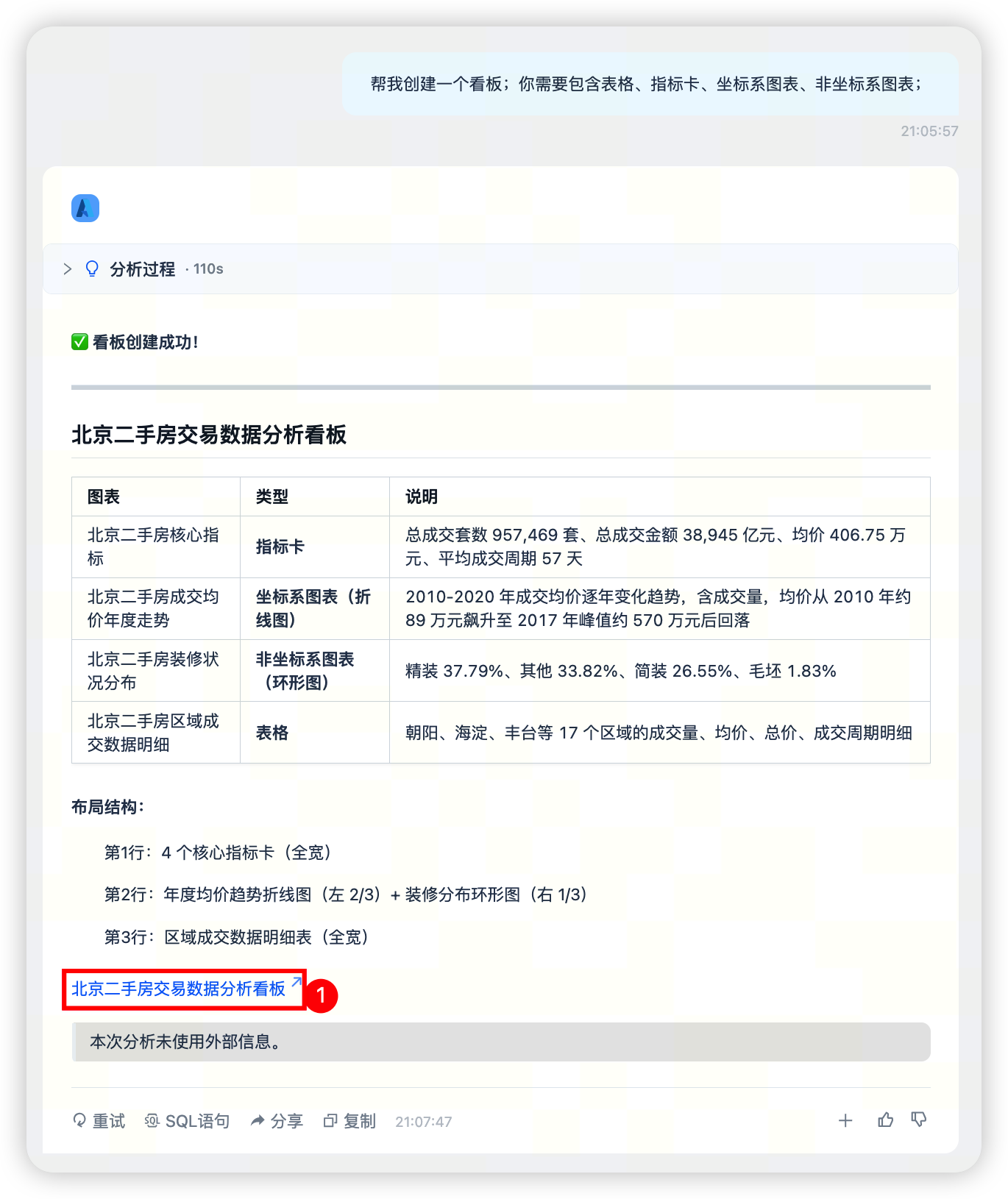
在分析页提问,选择新建看板,或存入已有看板。等系统生成图表或表格,保存成功后,点击会话下方快速跳转,或者在左侧导航的「看板」里就能看到它,列表会显示图表个数、关联域和更新时间。
编辑和调整看板
看板支持 ASK AI 和手动编辑两种调整方式。
什么时候使用 ASK AI,什么时候使用手动编辑
如果需要新增图表,或者修改数据内容与分析逻辑,优先使用 ASK AI;如果主要是调整样式、布局或单个组件的展示细节,优先使用手动编辑。
适合使用 ASK AI 的情况:
- 新增图表。
- 修改查询逻辑、指标口径或筛选条件。
- 不确定应该使用哪种图表表达数据。
- 希望同时调整多个图表的内容。
适合使用手动编辑的情况:
- 统一整张看板的配色、字体、圆角和间距。
- 调整单个组件的标题、标签、边框或背景。
- 在同类图表之间切换展示方式。
- 需要一边预览效果,一边反复微调。
- 难以准确描述样式要求,但可以通过界面直接判断和调整。
使用 ASK AI 编辑
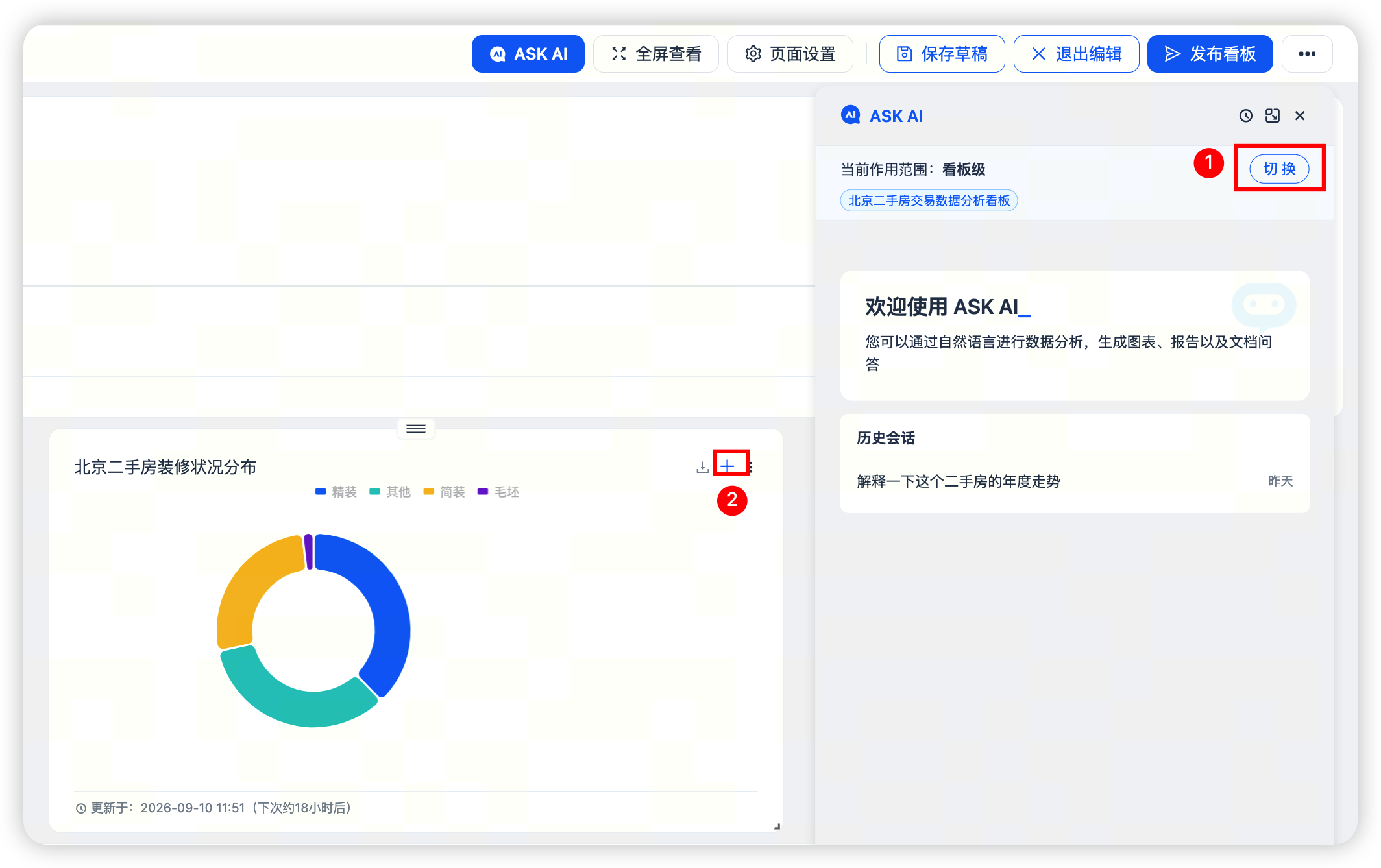
点击「编辑看板」→「ASK AI」进入编辑模式,然后在对话框中输入想要修改的内容。
ASK AI 默认作用于整张看板。如果只想修改部分图表,可以切换为图表级编辑,然后点击目标图表右上角的「+」,将其添加到本次编辑范围中。
创建过滤器
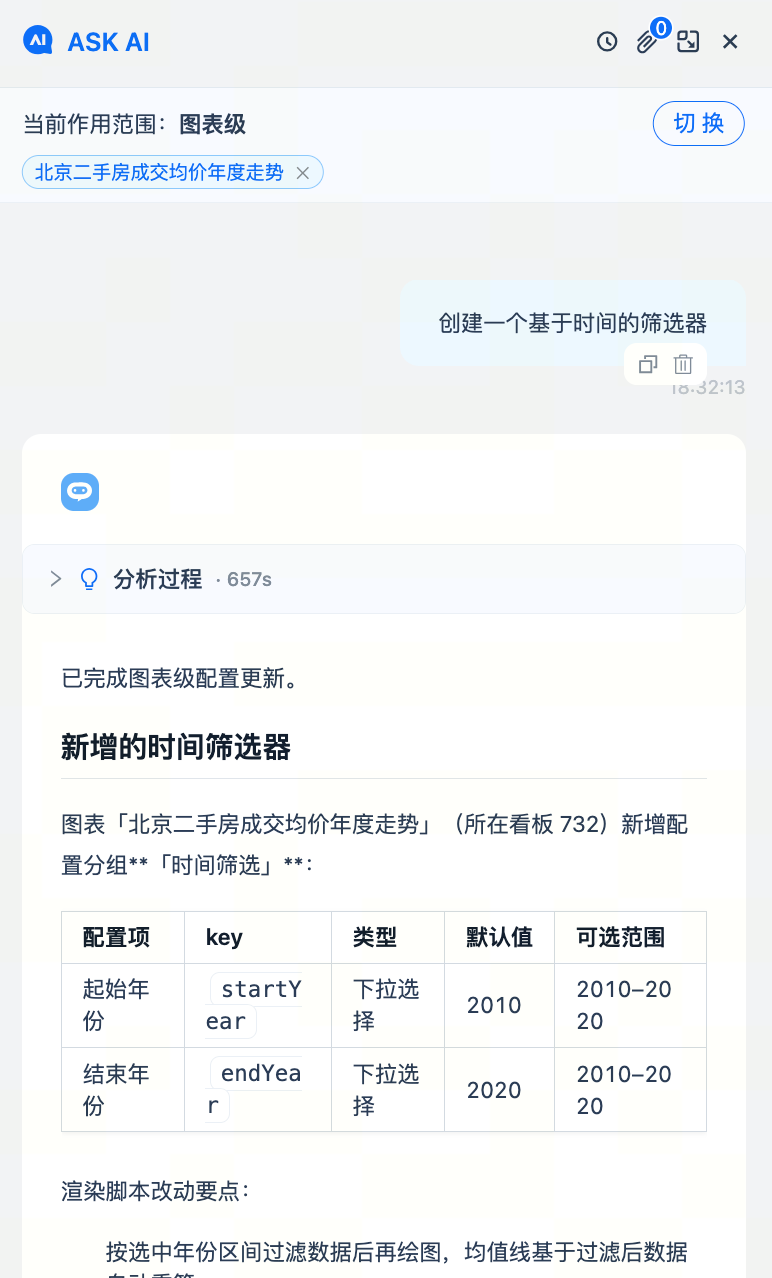
如果需要筛选图表中的指标,可以先切换到图表级编辑,再通过 ASK AI 描述需要筛选的指标和具体条件。
使用手动编辑
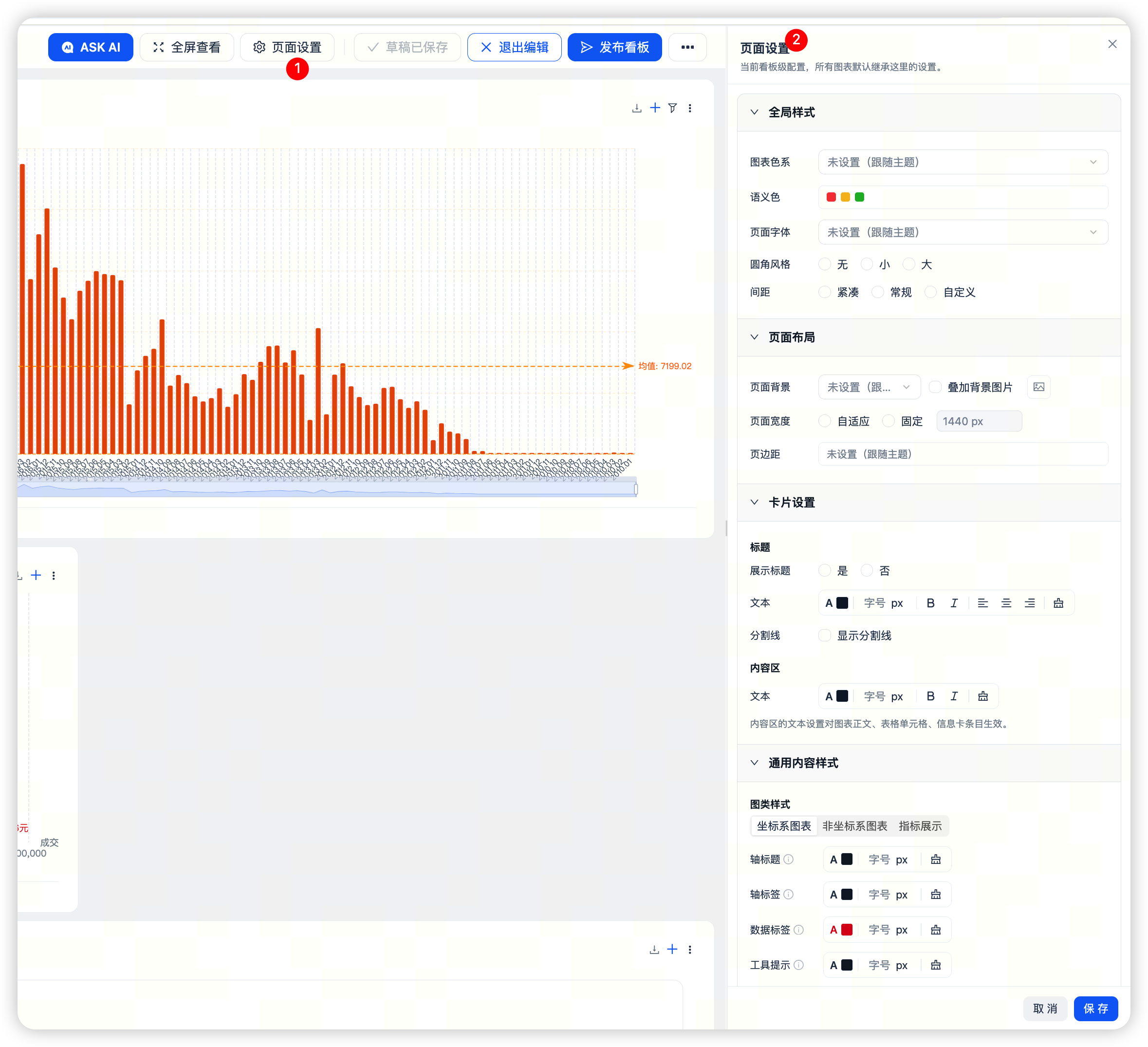
点击「编辑看板」进入编辑状态后,可进行调整:
- 页面设置:作用于整张看板,用于统一配色、字体、背景、间距和卡片样式。
- 组件设置:仅作用于当前图表组件,点击某个具体图表即可用于调整标题、标签、边框和具体图表样式。
组件默认继承页面设置。如果单独修改了某个组件,该组件将使用自己的配置,不再随对应的页面设置同步变化。
建议先通过页面设置统一整张看板的风格,再对少数组件进行单独调整。
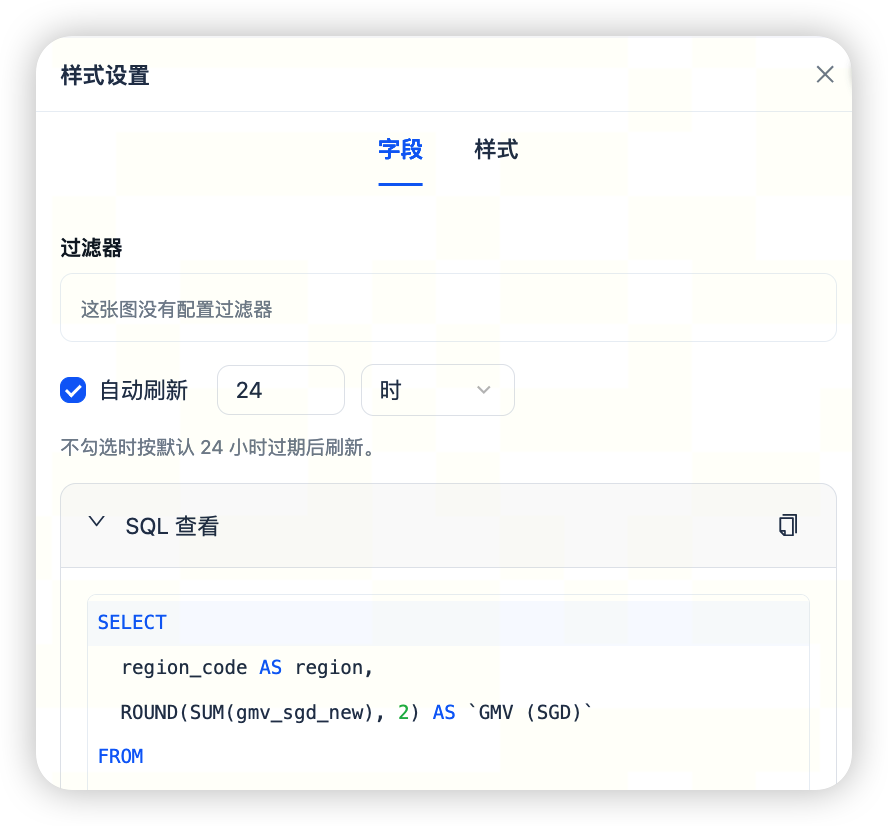
组件设置中的「字段」页签可以查看当前组件使用的指标、筛选条件和刷新设置,也支持查看 SQL。
如果图表数据可能有误,或者需要确认是否应用了全局筛选条件,可以先在这里进行核对。样式调整不会改变指标口径;如需修改口径,应回到指标配置或分析域中处理。
使用建议
- 先页面设置,再组件设置。顺序反了,组件上的改动会让后续的全局统一失去效果,容易反复。
- 只有确实需要与其他组件不同的,才在组件设置中单独调整。
- 共享给业务用户前,用页面设置把风格拉齐一次,避免同一张看板里出现多种字体和配色。
- 样式调整不改变指标口径。口径问题仍应回到指标配置和分析域层面处理。
版本历史
看板详情页有版本历史入口。支持查看版本历史,基于历史版本的看板进行编辑。详细操作请参考看板版本管理。
专家模式
看板详情页点击“编辑看板”之后,右上角更多菜单中有“专家模式”。
实操中点击后会打开“配置Dashboard”弹窗。高级编辑适合熟悉配置结构的 BI 分析师使用,不建议普通业务用户直接修改。
看板设计建议
一张看板不应承载所有业务问题。建议遵循以下原则:
- 一张看板围绕一个稳定的业务主题展开。
- 将最重要的指标放在首屏。
- 控制图表数量,避免信息过载。
- 将口径相同或相关的指标放在一起。
- 不同业务主题应拆分为不同看板。
- 同类内容尽量使用一致的图表表达,降低读者的理解成本。
不适合创建看板的情况
出现以下情况时,暂不建议创建看板:
- 指标口径尚未确认。
- 问答结果仍不稳定。
- 数据源仍在调整。
- 分析结果只有一次性使用价值。
- 涉及敏感数据,但相关权限尚未确认。
- 业务用户尚未形成明确的使用场景。
常见问题
我应该使用 ASK AI 还是手动编辑?
需要新增图表、修改查询逻辑、指标口径或筛选条件时,优先使用 ASK AI;主要调整样式、布局或单个组件展示细节时,优先使用手动编辑。
为什么页面设置没有影响某个组件?
组件可能已单独修改过相关设置。单独修改后,该组件使用自己的配置,不再随对应的页面设置同步变化。