
管理看板版本
看板版本管理用于记录看板的稳定版本、保存未发布的编辑草稿,并通过编辑锁避免多人同时修改造成覆盖。它适合需要多人协作维护、反复调整布局或长期沉淀分析结果的看板场景。
升级后,只有你主动点击「发布看板」并确认,系统才会生成正式版本。你可以先尝试新的布局和分析方式,保存为草稿并预览变更,确认无误后再发布。
它解决什么问题
| 使用中的问题 | 看板版本管理提供的帮助 |
|---|---|
| 旧版每次 ASK AI 修改都会生成版本,版本太多,不易管理 | 修改先自动保存为草稿,确认发布后才生成一个正式版本 |
| 多轮修改后想回到之前的效果 | 从历史版本预览,并基于目标版本继续编辑 |
| 多人同时编辑,修改内容互相覆盖 | 同一看板同一时间只允许一个用户持有编辑锁 |
| 改了一半退出,重新进入后找不到进度 | 未发布的改动会保存在草稿中,下次可以继续编辑 |
先理解三个概念
| 概念 | 对你意味着什么 |
|---|---|
| 已发布版本 | 对其他用户可见的稳定内容。普通查看者始终看到最近一次发布的版本。 |
| 草稿 | 当前用户正在编辑的工作副本。未发布的修改会保留在这里,不会立即影响其他用户。 |
| 编辑锁 | 看板的编辑凭证。同一时间只有一个用户可以写入草稿、编辑看板或发布版本。 |
一条完整的使用链路如下:
查看当前状态
打开看板后,系统会根据你的权限和锁状态展示不同入口:
| 场景 | 你看到的内容 |
|---|---|
| 只有查看权限 | 可以查看最近一次发布的内容、版本历史和历史版本预览,不显示编辑入口。 |
| 有编辑权限,当前无人编辑 | 点击「编辑看板」后可以获取编辑锁。 |
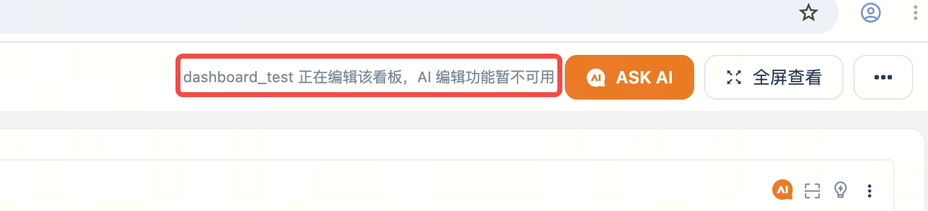
| 有编辑权限,但其他用户正在编辑 | 显示持锁人姓名和开始时间,例如「张三正在编辑中」。 |
| 你已经持有编辑锁 | 进入编辑态,显示「发布」和「退出编辑」。 |
进入编辑并修改看板
获取编辑锁
- 在看板右上角点击「编辑看板」。
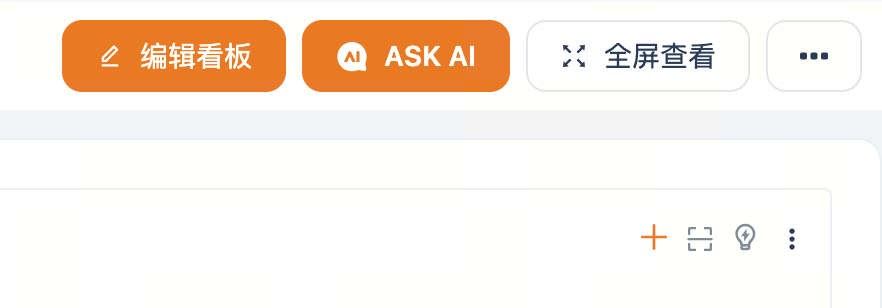
- 系统检查你是否拥有编辑权限,并尝试获取编辑锁。
- 获取成功后,系统加载当前草稿并进入编辑态。
如果其他用户已经持有编辑锁,系统会提示持锁人和开始时间。你可以稍后重试或复制看板,系统不提供强制抢锁操作,以免覆盖他人的编辑内容。
修改内容
进入编辑态后,你可以手动编辑看板,也可以在 ASK AI 中使用看板编辑能力,例如:
- 拖拽、缩放或调整图表布局;
- 新增、修改或删除图表和表格;
- 修改图表名称、样式或查询逻辑;
- 调整看板名称或全局参数;
- 用自然语言让 ASK AI 修改看板。
发生内容变化时,页面会显示「当前修改暂未保存」。保存成功后提示消失;如果保存请求期间继续操作,页面会持续显示未保存提示,直到最新改动保存完成。

编辑锁超时释放
编辑锁的有效期为 30 分钟。每当有内容变更并成功保存草稿时,无论是手动保存还是自动保存,系统都会重新计时。
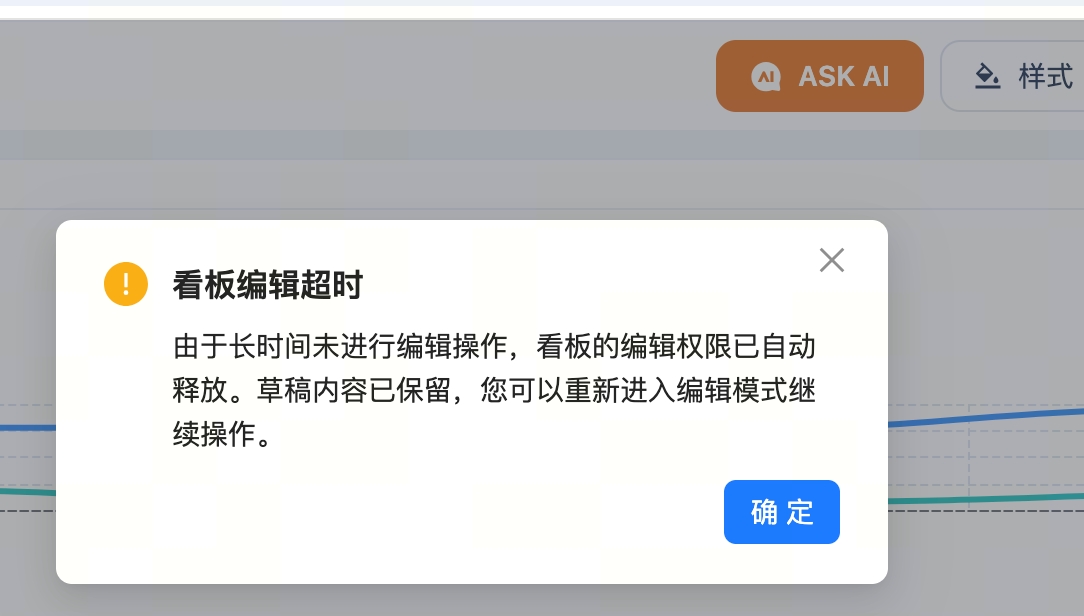
如果连续 30 分钟没有新的草稿保存请求,例如关闭页面或长时间离开,编辑锁会自动释放,让其他有编辑权限的用户继续编辑。锁超时后,系统会提示「看板编辑超时」。由于长时间未进行编辑操作,看板的编辑权限已自动释放;草稿内容已保留,你可以重新进入编辑模式继续操作。
保存草稿
草稿保存不会生成版本,也不会让其他用户看到未发布的内容。你可以:
- 点击「保存草稿」或使用
主动保存;Ctrl+S - 有未保存改动时等待系统自动保存。
保存成功后,草稿会保留在看板中。即使你退出编辑、关闭页面,或编辑锁因长时间没有保存而过期,草稿也不会被删除。
发布并生成新版本
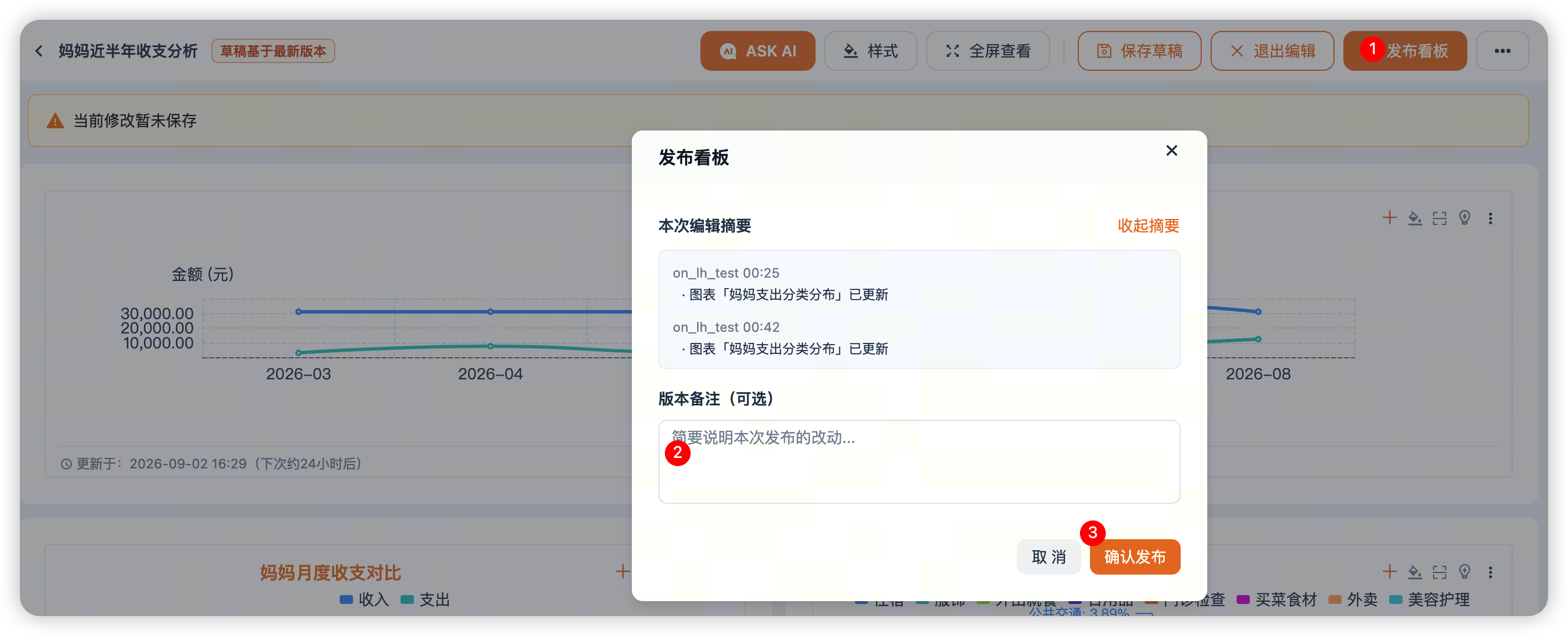
只有点击「发布」并确认,系统才会创建新的已发布版本。
- 在编辑态点击「发布」。
- 按需填写「版本备注」,例如“补充华东区域销售趋势图”。
- 点击「确认发布」。
发布完成后:
- 草稿内容成为新的已发布版本;
- 版本备注会保存到该版本;
- 编辑锁释放,其他有编辑权限的用户可以继续编辑;
- 原有版本不会被覆盖或删除。
看板创建时会同时生成初始版本 V1,因此新看板创建后即可查看版本历史。
查看版本历史
在看板页面点击「版本历史」,可以查看当前看板的发布记录。版本卡片通常包含:
- 版本号,例如 V1、V2、V3;
- 发布人;
- 发布时间;
- 你填写的版本备注(如有)。
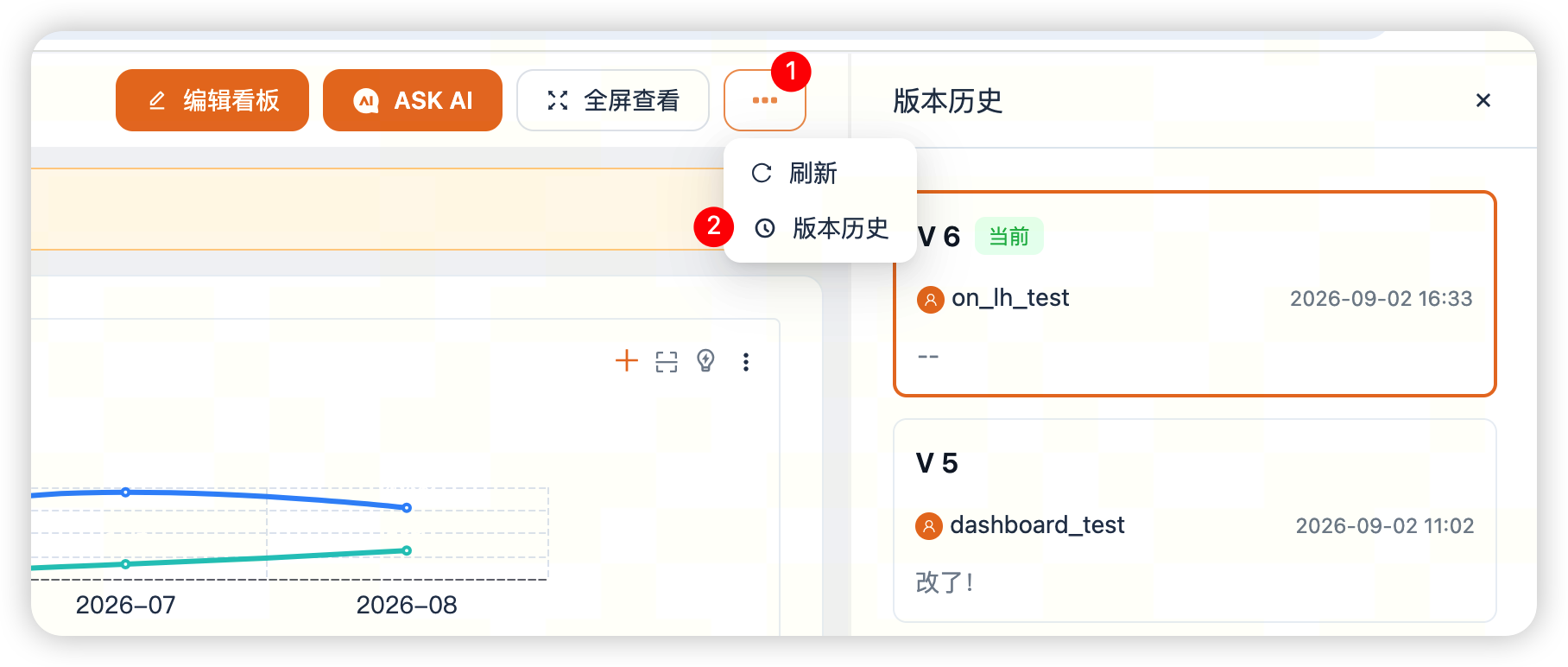
预览或从历史版本开始编辑
预览历史版本
点击版本卡片即可打开该版本的只读快照。预览只用于核对历史内容,不能直接修改,也不会改变当前看板。
从此版本开始编辑
如果你希望以某个历史版本为基础继续修改:
- 打开目标版本的预览。
- 点击「从此版本开始编辑」。
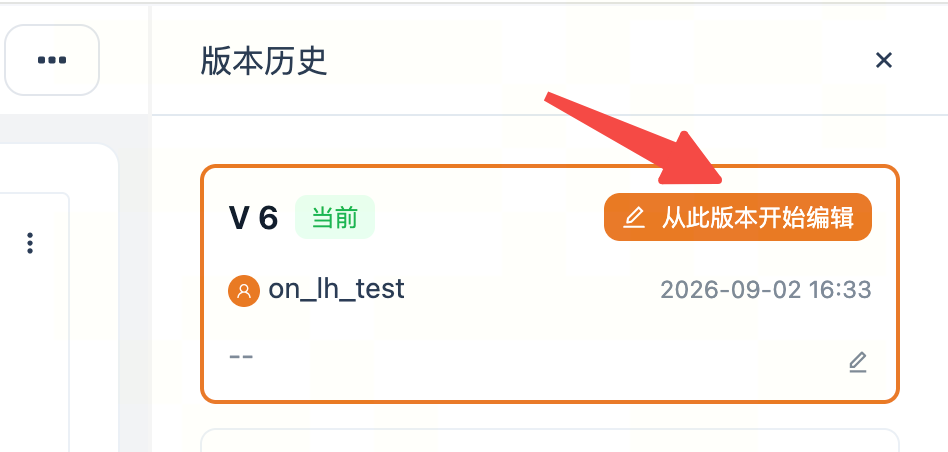
- 系统尝试获取编辑锁。
- 获取成功后,将目标版本内容加载到当前草稿。
- 检查并修改草稿,确认后点击「发布」。
从历史版本开始编辑时,系统不会立即创建新版本。只有后续确认发布,才会生成一个新版本;中间版本和原目标版本都会保留。
注意事项
- 只有点击「发布」并确认后,系统才会生成正式版本;保存草稿不会生成版本。
- 手动编辑和 ASK AI 编辑都必须先获取编辑锁。
- 同一看板同一时间只能由一个用户持有编辑锁,系统不提供强制抢锁操作。
- 编辑锁连续 30 分钟没有新的草稿保存请求后会自动释放,但已保存的草稿会保留。
- 看板创建时会生成初始版本 V1,后续发布会依次生成 V2、V3 等版本。
- 从历史版本开始编辑不会删除任何已有版本,发布后会生成新的版本。