
使用看板
本文面向 BI 分析师和业务分析人员,说明如何把 Analytics Agent 问答结果沉淀为看板,并维护可持续使用的业务分析资产。普通业务用户主要查看看板、围绕看板追问和提交反馈,不需要直接维护看板配置。
看板不是管理员的日常工作对象。管理员负责用户、角色、权限、审计和治理;BI 分析师负责把业务问题、指标口径和图表组织成可以被团队持续查看的看板。
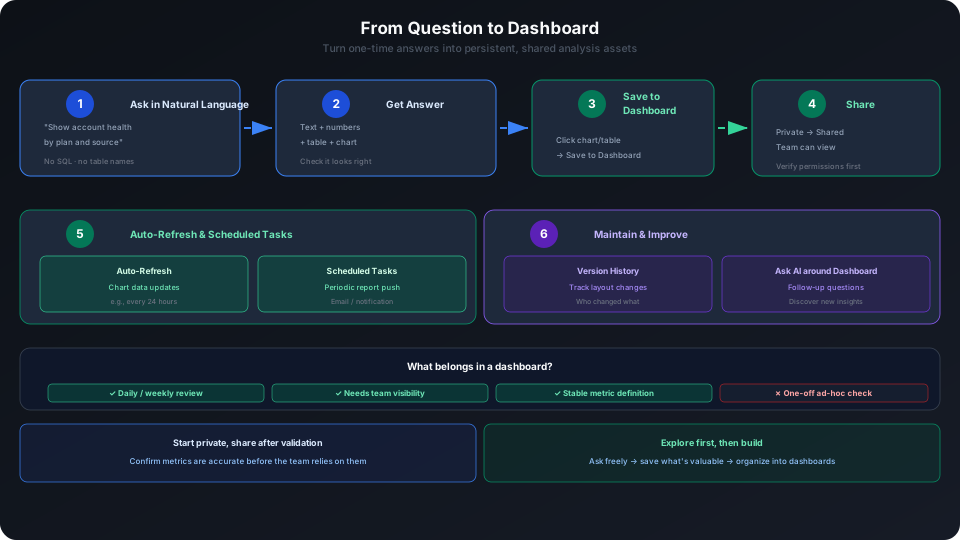
看板适合解决什么问题
看板适合把重复查看的业务问题固定下来,例如:
- 每日经营总览。
- 销售漏斗监控。
- 用户活跃和流失监控。
- 财务回款监控。
- 运营活动效果复盘。
- 账户健康概览。
一次性问题可以直接在问答中完成;高价值、周期性、需要共享的问题,适合沉淀到看板。
角色分工
BI 分析师 / 业务分析人员
负责:
- 设计看板主题。
- 从问答结果中选择有价值的图表和表格。
- 保存 chart/table 到看板。
- 维护看板名称、布局和共享状态。
- 解释指标变化。
- 根据反馈调整问题、图表和指标口径。
业务用户
负责:
- 查看共享看板。
- 围绕看板进行业务判断。
- 对不准确或难理解的结果提交反馈。
- 向 BI 分析师提出新的分析需求。
管理员
负责:
- 配置用户、角色和权限。
- 管理分析域访问范围。
- 查看审计日志。
- 处理治理边界问题。
管理员不应承担日常看板内容建设工作。
从问答保存 chart/table 到看板
实操验证中,Analytics Agent 问答结果里的 chart 和 table 都可以直接保存到看板。
操作流程:
- 在分析页提出问题。
- 等待系统生成表格或图表。
- 在图表或表格右上角点击“保存到看板”图标。
- 在弹窗中选择新建看板或已有看板。
- 新建看板时输入看板名称。
- 选择可见性:仅自己可见或共享。
- 点击确认。
保存成功后,系统会提示保存成功。进入看板列表,可以看到新看板。
实操中,从问答图表保存出的看板显示:
- 图表个数为 1。
- 关联域为当前分析域。
- 更新时间为保存时间。
这说明看板组件会继承问答结果和分析域上下文。
新建看板时如何命名
看板名称应体现业务主题,而不是一次性问题。
不推荐:
推荐:
命名建议:
- 包含业务对象。
- 包含分析目的。
- 避免使用临时、测试、个人化命名。
- 如果是专题看板,可以写明专题名称。
可见性选择
保存到看板时可以选择:
- 仅自己可见。
- 共享。
建议:
- 草稿阶段使用“仅自己可见”。
- 指标口径确认后再共享。
- 涉及敏感数据的看板不要随意共享。
- 共享前确认分析域权限和行级权限是否符合业务边界。
共享不是替代权限治理的手段。用户能否看到看板内容,仍应受到分析域、资源权限、行级权限和列隐藏等配置约束。
看板列表
看板入口在左侧导航的“看板”菜单。
实操中看板列表包含:
- 我的看板。
- 共享看板。
- 新建看板。
我的看板中可见字段包括:
- 名称。
- 图表个数。
- 关联域。
- 更新时间。
共享看板中会显示创建人,便于业务用户知道看板来源。
行操作包括:
- 共享或取消共享。
- 删除。
删除是破坏性操作,应谨慎使用。
看板详情页
进入看板详情页后,可以看到:
- 看板名称。
- ASK AI。
- 版本历史。
- 图表标题。
- 图表更新时间。
- 下次更新时间提示。
实操中,从问答保存来的图表显示了更新时间,并提示下次约 24 小时后更新。这说明看板不是简单截图,而是可以持续刷新数据的分析组件。
图表操作
看板中的图表支持全屏查看。
实操注意:
- 点击图表上的全屏图标会进入全屏图表。
- 全屏后需要点击右上角关闭按钮退出。
- Esc 没有关闭全屏图表。
这点建议在用户培训中说明,避免用户进入全屏后不知道如何返回。
ASK AI
看板详情页有 ASK AI 按钮。
实操中点击后,页面右侧打开关联当前看板的提问区,显示:
ASK AI 中还会展示热门问题搜索和历史问题。
这表示 BI 分析师和业务用户可以围绕当前看板继续追问。例如:
使用建议:
- 查看者可以围绕看板继续探索。
- BI 分析师可以根据追问结果发现新的看板组件。
- 如果追问产生了稳定价值,可以继续保存到看板。
版本历史
看板详情页有版本历史入口。
实操中版本历史会展示:
- 版本号,例如 V1、V2。
- 当前版本标记。
- 操作者。
- 操作时间。
- 变更说明,例如看板布局变更。
版本历史用于回答:
- 看板什么时候被改过。
- 谁改过看板。
- 当前版本是否最新。
- 是否发生过布局变更。
如果业务用户反馈“看板和昨天不一样”,BI 分析师应先查看版本历史,再判断是数据刷新、布局调整还是图表配置变化。
高级编辑
看板详情页右上角更多菜单中有“高级编辑”。
实操中点击后会打开“配置Dashboard”弹窗,包含:
- 看板名称。
- JSON 配置编辑区。
- 取消。
- 确定。
JSON 配置中可见字段包括:
含义可以这样理解:
:看板包含哪些图表组件。charts
:图表在看板中的位置和大小。layout.chartPositions
:全局参数。globalParams
:图表之间的联动过滤配置。crossFilters
高级编辑适合熟悉配置结构的 BI 分析师使用,不建议普通业务用户直接修改。
使用建议:
- 修改前先确认当前版本。
- 不清楚 JSON 含义时不要保存。
- 复杂布局调整建议先在测试看板中验证。
- 修改后检查版本历史。
- 修改后让业务用户重新验证关键问题。
看板建设方法
从问题开始,而不是从图表开始
先明确看板要回答的问题:
再拆成指标:
- 总账户数。
- 活跃账户数。
- 活跃率。
- 取消率。
- 试用转化率。
- 平均席位数。
最后选择图表:
- 总览指标卡。
- 按 plan 对比柱状图。
- 按时间趋势折线图。
- 异常明细表。
先探索,再沉淀
推荐流程:
- 在分析页用自然语言探索。
- 查看答案、图表、表格和业务口径。
- 需要用于共享或决策时,由 BI 分析师查看 SQL语句和记录。
- 对稳定指标进入“探索”页做基准时间和对比时间验证。
- 查看变化率和自动下钻字段,确认哪些拆分方向值得展示。
- 确认可复用的问题。
- 保存 chart/table 到私有看板。
- 调整看板组织方式。
- 让业务方验证。
- 共享给团队。
不要把未经验证的一次性图表直接共享给业务团队。
控制看板复杂度
一个看板不应承载所有问题。
建议:
- 一个看板围绕一个稳定业务主题。
- 首屏放最重要的指标。
- 图表数量不要过多。
- 相同口径的指标放在一起。
- 不同主题拆成不同看板。
什么时候不应该建看板
以下情况不建议马上建看板:
- 指标口径还没确认。
- 问答结果仍不稳定。
- 数据源仍在调整。
- 只有一次性分析价值。
- 涉及敏感数据但权限未确认。
- 业务用户还没有明确使用场景。
上线前检查清单
共享看板前检查:
- 看板名称是否清晰。
- 关联域是否正确。
- 核心图表是否能正确刷新。
- 图表标题是否能让业务用户理解。
- 指标口径是否已确认。
- 重要图表是否由 BI 分析师查看过 SQL语句和记录。
- 是否验证过典型业务问题。
- 是否确认可见性。
- 是否确认敏感字段没有暴露。
- 是否保留了版本历史。