
文件上传与多模态问答
文件上传与多模态问答用于在 Analytics Agent 对话中临时补充图片或文件,让 Agent 结合这些材料回答当前问题。它解决的是“只靠文字很难描述截图、图表、报表或说明文档”的问题。
你可以在对话中上传图片、表格或文档,再直接提问。Analytics Agent 会结合附件内容理解问题、生成回答或调整图表展示。
适合解决什么问题
| 场景 | 示例 | 使用价值 |
|---|---|---|
| 图片理解 | 截图一个喜欢的图表样式,让 Agent 学习风格后生成类似图表 | 不需要用文字描述配色、布局和图表风格。 |
| 报表分析 | 上传 Excel 或 CSV,询问趋势、异常或汇总 | 不需要先把文件内容手动复制到对话中。 |
| 文档解读 | 上传 PDF、Word 或 TXT,询问核心结论 | Agent 可结合文档内容总结和回答。 |
| 临时补充材料 | 在当前会话中上传截图、说明文档或数据片段 | 文件只服务当前分析任务,不影响其他会话。 |
上传图片或文件
- 打开 Analytics Agent 对话页面。
- 点击输入框左边的“+”号按钮,选择“添加附件”。
- 如果是图片,也可以截图后直接用快捷键粘贴到输入框中。
- 选择本地图片或文件。
- 等待上传完成。
- 在输入框中说明你希望 Agent 如何使用附件。
- 发送问题。
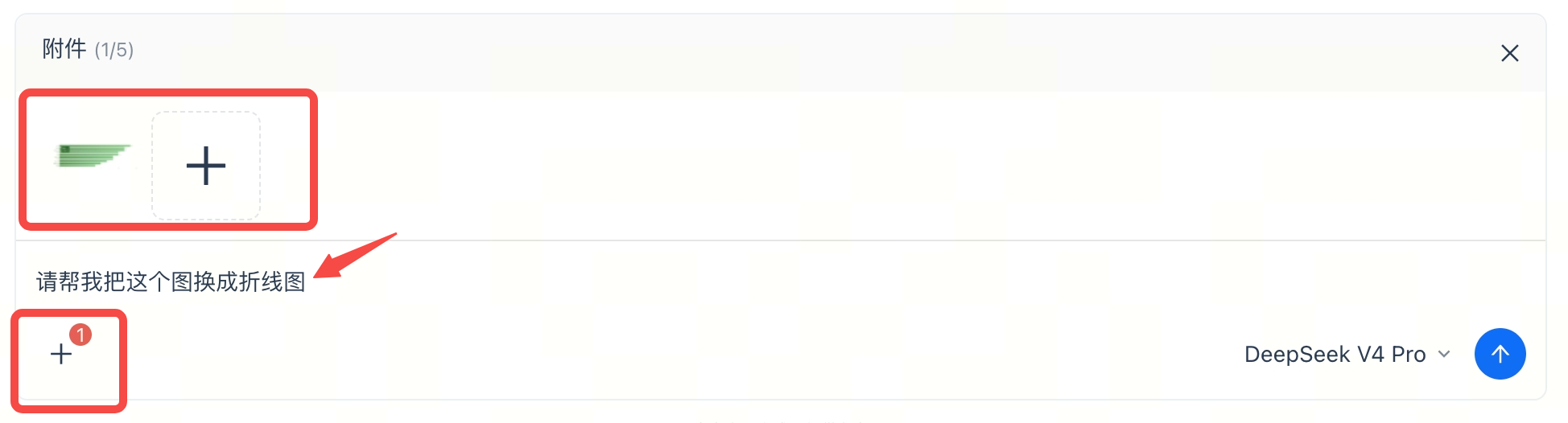
输入框上方会显示当前已添加的附件数量,例如“附件(1/5)”。
查看会话文件
上传后的文件会出现在当前会话的文件列表中。你可以查看文件名、大小、上传时间,也可以预览或删除文件。文件列表会显示当前有效文件数量,例如“有效文件(1/10)”。
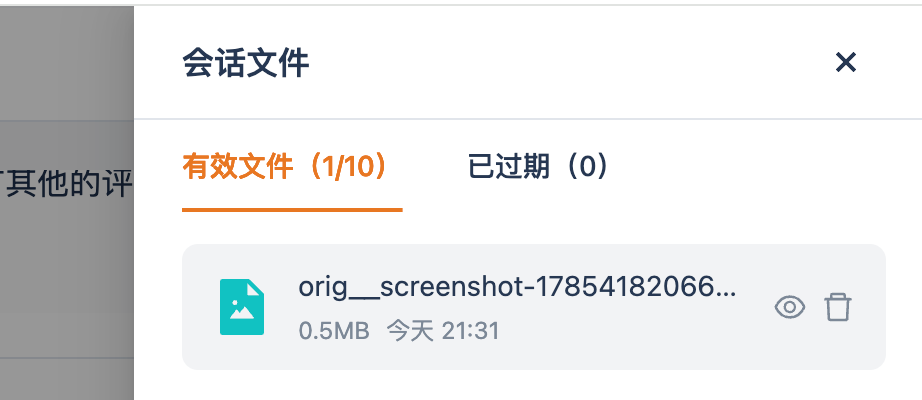
文件列表会区分有效文件和已过期文件。有效文件可以继续在当前会话中使用;已过期文件不能继续作为问答上下文。
让 Agent 使用附件回答
上传附件后,建议在问题中明确说明你希望 Agent 做什么,例如:
请根据这个截图,把柱状图改成折线图。请分析这个 Excel 中各区域销售额的变化趋势。请总结这份 PDF 报告的核心结论。请结合这张图,说明哪些门店评分高于平均值。
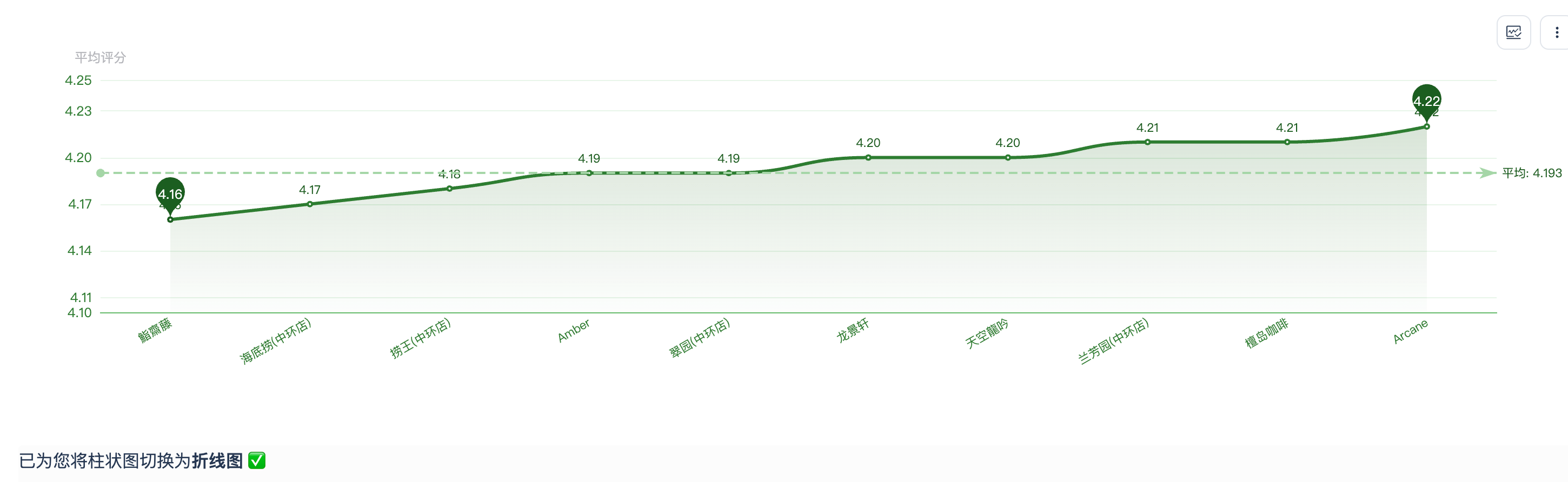
如果附件中包含图表或表格,建议把目标说具体,例如“转换成折线图”“找出异常值”“按区域汇总”“对比本月和上月”。这样 Agent 更容易按你的预期生成结果。
使用建议
- 上传前确认文件内容清晰、字段名完整、截图没有被遮挡。
- 如果是表格文件,尽量保留表头,避免合并单元格过多。
- 如果是图片截图,尽量截取完整图表或完整表格区域。
- 如果问题只需要当前文件的一部分,请在问题里说明范围。
- 如果当前会话不再需要某个文件,可以从会话文件列表中删除。
常见问题
上传的文件会进入知识库吗
不会。对话中上传的文件是当前会话的临时附件,不会自动进入知识库。
新建对话后还能使用之前上传的文件吗
不能。会话文件只在当前对话中使用。新建对话后,需要重新上传相关文件。
可以上传图片让 Agent 改图表吗
可以。你可以上传图表截图,再说明希望修改成什么展示方式,例如“把柱状图改成折线图”。
文件过期后还能继续问吗
过期文件不能继续作为问答上下文。如果仍需要使用,请重新上传文件。
相关文档
联系我们