
与 N8N 集成实现统一 AI 工作流的安装与使用指南
N8N 是一个工作流自动化平台,它为技术团队提供了代码般的灵活性和无代码般的速度。N8N 拥有 400 多个集成、原生 AI 功能以及公平代码许可证,让你能够构建强大的自动化流程,同时完全掌控你的数据和部署。
云器 Lakehouse 实现了和 N8N 的集成,本文是完整的安装部署和日常使用指南,帮助你快速上手云器 Lakehouse 与 N8N 集成的安装与使用!
除了作为普通的 N8N 节点外,云器 Lakehouse 扩展还提供数据比对方面的功能,包括:
- 多数据库支持:除了支持云器 Lakehouse 外,本扩展方案还支持阿里云 MaxCompute、华为云 DLI、PostgreSQL、ClickZetta、MySQL、SQLite、Oracle、Microsoft SQL Server 等。
- 数据比对:表数据比对、模式比对、实时差异检测。
- 工作流自动化:基于 N8N 的可视化工作流。
- 参数自动填充:智能地从上游节点获取连接信息和表列表。
- 表达式引用:支持 N8N 表达式语法引用上游数据。
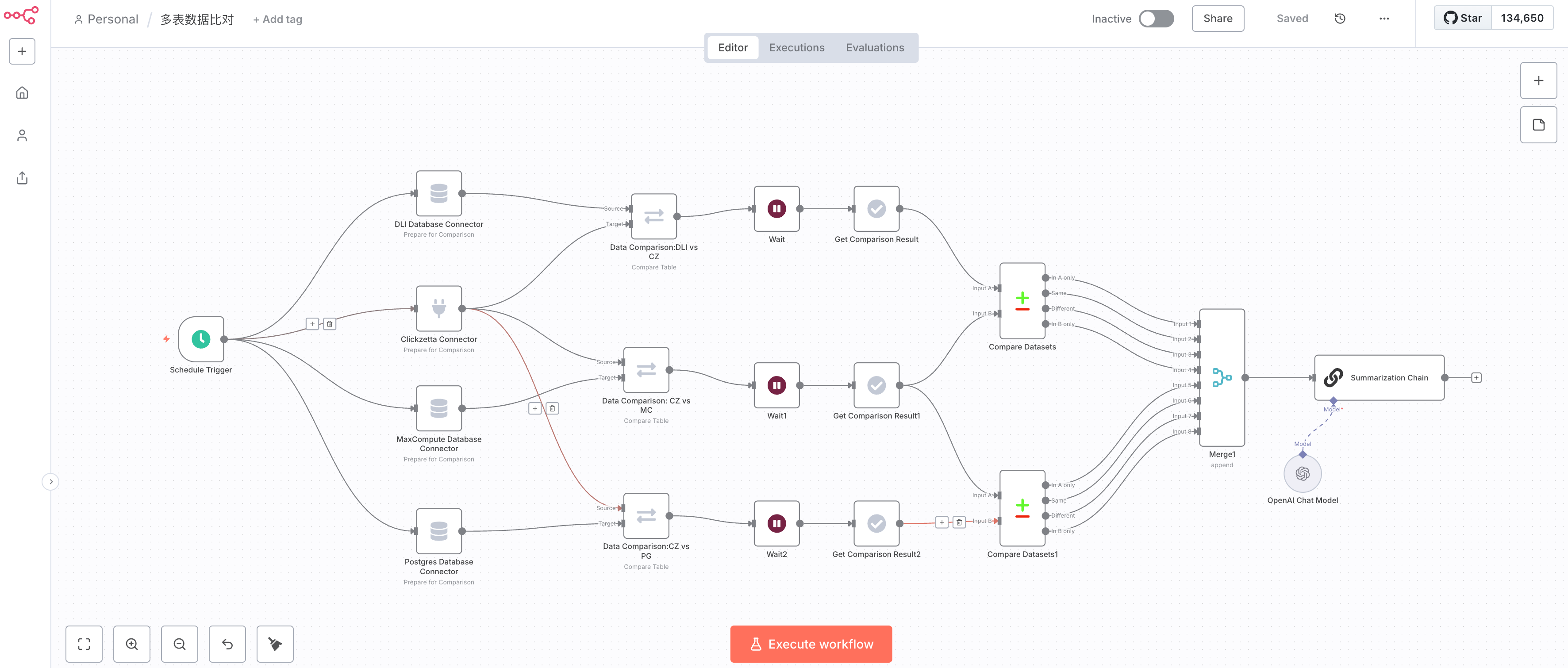
以下是扩展节点的说明:
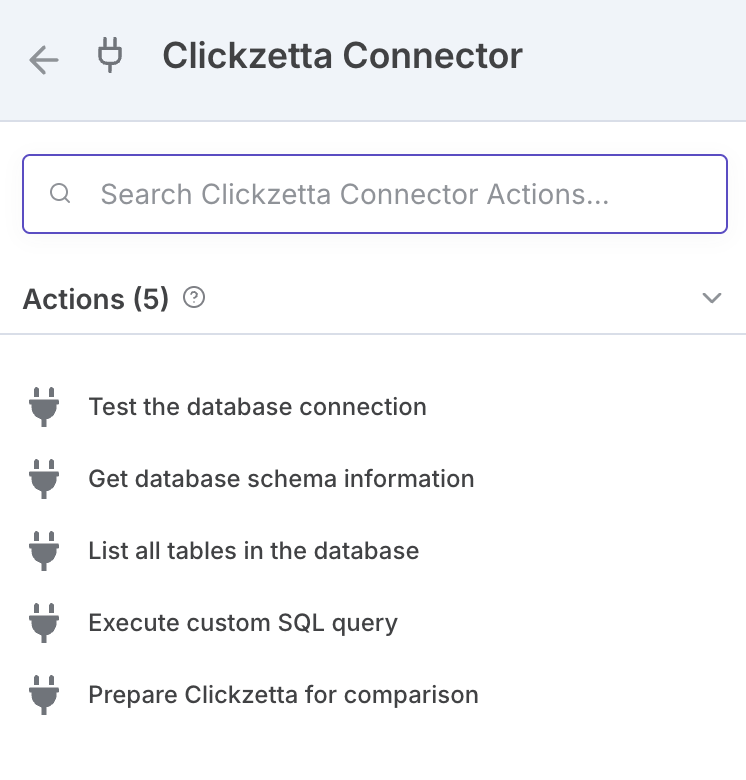
- 支持云器 Lakehouse 的 N8N 节点:
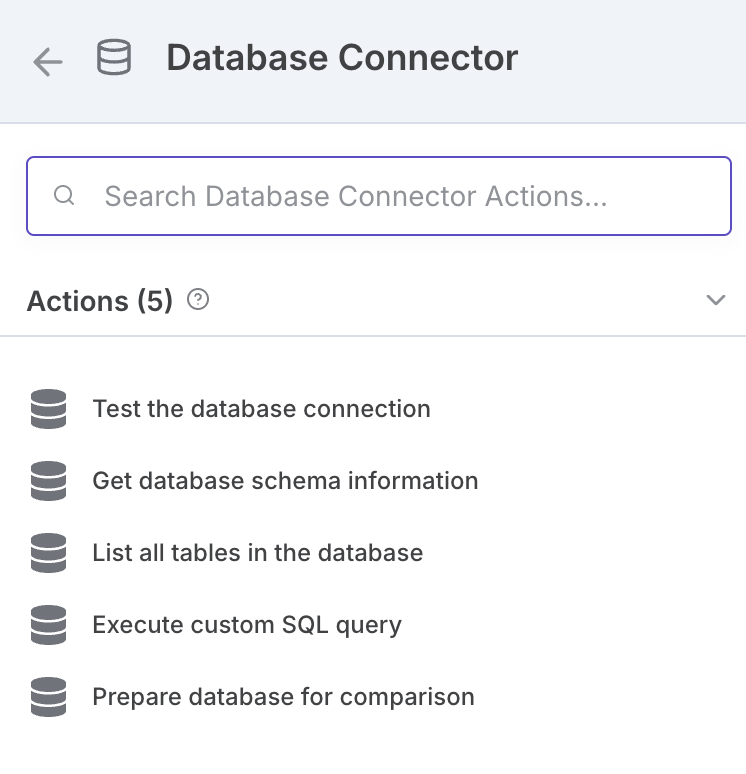
- 支持更多类型数据库的 N8N 节点:
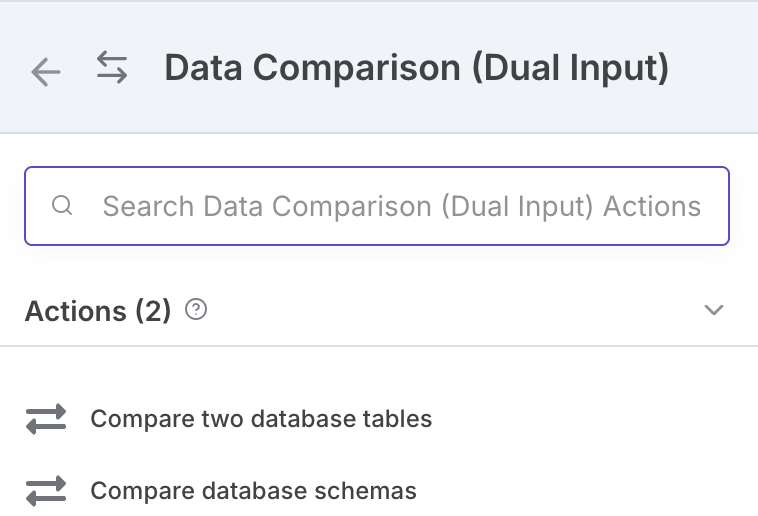
- 数据比对节点(异步执行):
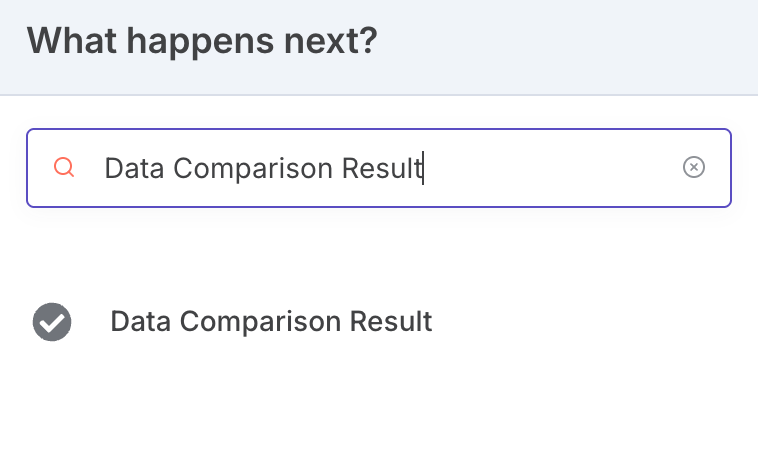
- 获取数据比对结果节点:
前提条件
-
安装 Docker Desktop 或 Docker Engine
-
至少 8GB 内存
-
可用端口:
- 80(Nginx 统一入口)
- 5678(N8N,可通过 .env 修改)
- 8000(API,可通过 .env 修改)
- 3000(Grafana,可通过 .env 修改)
- 9090(Prometheus,可通过 .env 修改)
- 5432(PostgreSQL,可通过 .env 修改)
安装部署
1️⃣ 下载部署包
下载
data-diff-n8n-deploy-latest.zip使用 curl 下载(推荐):
或使用 wget 下载(覆盖已有文件):
解压部署包(覆盖模式):
如果需要交互式确认每个文件的覆盖:
unzip data-diff-n8n-deploy-latest.zip:
2️⃣ 检查端口(推荐)
在部署前检查所需端口是否可用:
Windows:
macOS/Linux:
检查脚本会自动检测所有必需端口是否可用。如果发现端口冲突,可以:
- 停止占用端口的服务
- 或在运行
后编辑./deploy.sh setup
文件修改相应端口.env
3️⃣ 初始化配置
Windows:
macOS/Linux:
此命令会:
- 创建
配置文件.env - 自动生成安全密码
- 准备部署环境
⚠️ 重要提醒:
-
初始化完成后,请立即查看并保存
文件中的密码。.undefined -
自动生成的密码包括:
-
PostgreSQL 数据库密码(POSTGRES_PASSWORD)
-
N8N 基本认证密码(N8N_BASIC_AUTH_PASSWORD,用户名默认为 admin)
-
Grafana 管理员密码(GRAFANA_PASSWORD,用户名默认为 admin)
-
请妥善保管这些密码,丢失后将无法恢复
4️⃣ 启动服务
首次部署
Windows:
macOS/Linux:
启动时间取决于是否需要下载镜像:
- 首次启动:10-20 分钟(需要下载所有 Docker 镜像,约 2GB)
- 后续启动:2-3 分钟(镜像已在本地)
启动过程中会:
- 自动拉取所有必需的 Docker 镜像(6个服务)
- 创建并初始化 PostgreSQL 数据库
- 配置 Grafana 仪表板
- 启动所有服务并进行健康检查
日常使用
Windows:
macOS/Linux:
start💡 提示:
- 使用
查看启动进度deploy.sh status - 使用
查看服务日志deploy.sh logs
访问服务
部署完成后,可以通过以下方式访问服务:
| 服务 | 访问地址 | 说明 |
|---|---|---|
| 🏠 主页 | http://localhost | 系统概览和快速导航 |
| 🔄 N8N 工作流 | http://localhost/n8n/ | 创建和管理数据比对工作流 |
| 📊 API 文档 | http://localhost/api/docs | RESTful API 接口文档 |
| 📖 API 参考 | http://localhost/api/redoc | API 参考手册(ReDoc 风格) |
| 📈 Grafana 监控 | http://localhost/grafana/ | 数据质量和系统监控仪表板 |
| 🔍 Prometheus | http://localhost/prometheus/ | 指标查询和告警管理 |
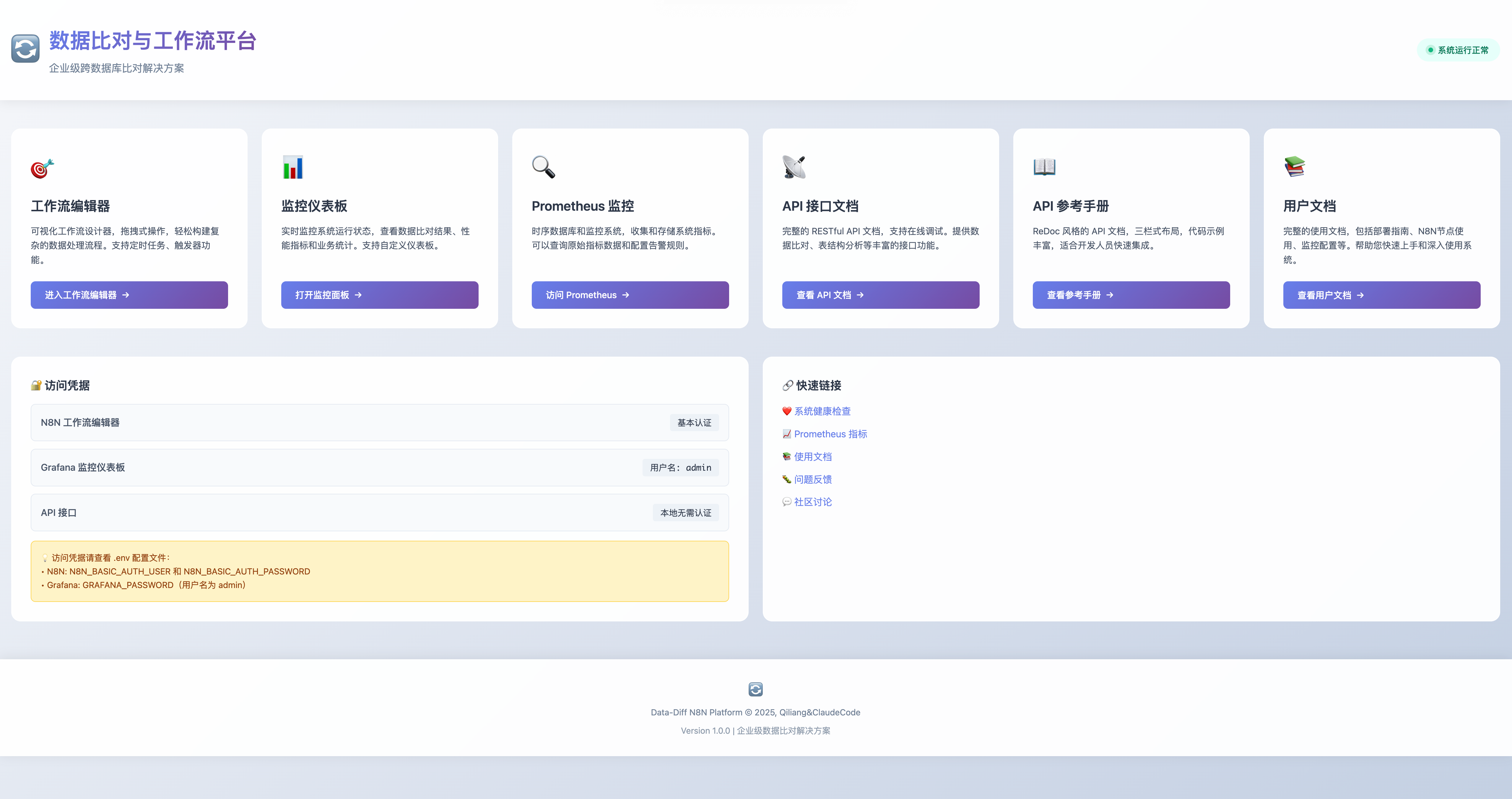
登录凭据请查看
.env💡 提示:
- 所有服务均通过 80 端口统一访问(已自动配置 Nginx 反向代理)。
- 由于配置了子路径,不支持直接通过服务端口访问(如 N8N 的 5678 端口)。
- 远程访问:部署在服务器时,将
替换为服务器 IP 地址(如localhost
)。http://172.17.1.220 - 修改端口:如需修改 80 端口,请编辑
文件中的.env
后重启服务。HTTP_PORT
️ 日常操作
查看服务状态
Windows:
macOS/Linux:
查看日志
查看所有服务日志:
查看特定服务日志:
停止服务
Windows:
macOS/Linux:
重启服务
Windows:
macOS/Linux:
其他命令
完全停止(移除容器):
完整重启(包含初始化检查):
💡 提示:
- 日常操作使用
、start
、stop
即可。restart
只停止容器,stop
会移除容器。stop-all
和init
包含完整的初始化检查,适合故障排除。restart-full
配置说明
编辑
.env- 端口配置:默认通过 80 端口统一访问
- 密码设置:修改各服务的访问密码
- 资源限制:调整 API 工作进程数等
- 公共 URL:配置 N8N 的外部访问地址
示例:
修改统一入口端口(默认 80):
配置 N8N 公共 URL(用于生成邀请链接等):
修改 API 工作进程数(默认 4):
修改数据库端口(如果需要外部访问):
诊断工具
check-env-vars.sh 使用指南
当遇到数据库连接或认证问题时,使用此工具进行诊断:
适用场景:
- N8N 或 API 服务报告 "password authentication failed"
- 需要验证环境变量是否正确传递给容器
- 检查容器内实际使用的配置值
功能说明:
- 显示
文件中的配置.env - 展示 Docker Compose 解析后的环境变量
- 检查运行中容器的实际环境变量
- 测试数据库连接是否正常
示例输出:
如果发现密码不匹配,通常需要清理并重新部署:
更新部署
当有新版本发布时,可以使用以下步骤更新:
保留配置的更新
- 备份当前配置(推荐):
- 下载最新版本(覆盖旧文件):
- 解压并覆盖(除了 .env 文件):
- 重启服务:
完全覆盖更新
警告:这会覆盖所有文件,包括配置:
💡 提示:
参数表示自动覆盖所有文件,不询问。-o
参数可以排除特定文件不被覆盖。-x- 建议总是先备份
文件,其中包含你的密码配置。.env
故障排除
端口被占用
默认使用 80 端口作为统一入口。如果 80 端口被占用:
-
编辑
文件,修改.env
:HTTP_PORT -
重启服务:
-
访问新端口:
Docker 未运行
确保 Docker Desktop 已启动并正在运行。
服务无法访问
- 使用
检查服务状态deploy.bat status - 使用
查看错误日志deploy.bat logs - 确保防火墙允许相应端口访问
数据库初始化错误
如果看到以下错误:
数据库初始化失败:datadiff 数据库不存在数据库表未正确创建password authentication failed for user "postgres"relation "data_diff_results.comparison_summary" does not exist
原因:
- PostgreSQL 数据卷保留了旧的配置或密码。
- 数据库初始化脚本未能执行(PostgreSQL 只在首次创建数据卷时执行
中的脚本)。/docker-entrypoint-initdb.d/
解决方案:
完全清理并重新部署./deploy.sh clean./deploy.sh setup./deploy.sh init:
说明:
- PostgreSQL 使用 Docker 卷存储数据,首次启动时会执行
init-databases.sql - 如果数据卷已存在,即使更新了 SQL 文件也不会重新执行
命令会删除数据卷,确保下次启动时重新初始化clean
重要:
clean进阶使用
创建第一个比对工作流
-
访问 N8N (http://localhost/n8n/)
-
使用
中的凭据登录.env- 用户名:admin(或查看 N8N_BASIC_AUTH_USER)
- 密码:查看
中的 N8N_BASIC_AUTH_PASSWORD.env
-
创建新工作流
-
添加 "Data Comparison Dual Input" 节点
-
配置源和目标数据库连接
-
运行工作流查看结果
查看监控仪表板
-
访问 Grafana (http://localhost/grafana/)
-
使用 admin 和
中的密码登录.env -
打开预配置的仪表板:
- 业务指标:查看数据质量和比对结果
- 系统监控:查看性能和资源使用情况
使用 API 接口
-
访问 API 文档 (http://localhost/api/docs)
-
支持的主要接口:
- 比较两个表的数据/api/v1/compare/tables
- 比较数据库模式结构/api/v1/compare/schemas/nested
- 测试数据库连接/api/v1/connections/test
- 获取数据库表列表/api/v1/tables/list
- 执行 SQL 查询/api/v1/query/execute
- 数据库维护操作/api/v1/maintenance/db-maintenance
- 获取 Prometheus 格式的系统指标/api/v1/metrics
-
在文档页面可以直接测试 API 调用。
🆘 需要帮助?
- 📖 查看项目文档
- 🐛 报告问题
- 💬 联系技术支持
️ 安全提示
- 请务必修改
文件中的默认密码.env - 定期备份数据库数据
- 限制服务的网络访问范围