
Notebook
Notebook 是一个基于 Web 的代码编辑器,可用于编写代码并查看交互式数据分析的结果。本文介绍如何在产品中使用 Notebook 的基础知识,包括如何导航工具栏以及如何执行各种单元格操作。
创建Notebook
点击侧边栏「分析」→「新建 Notebook」。
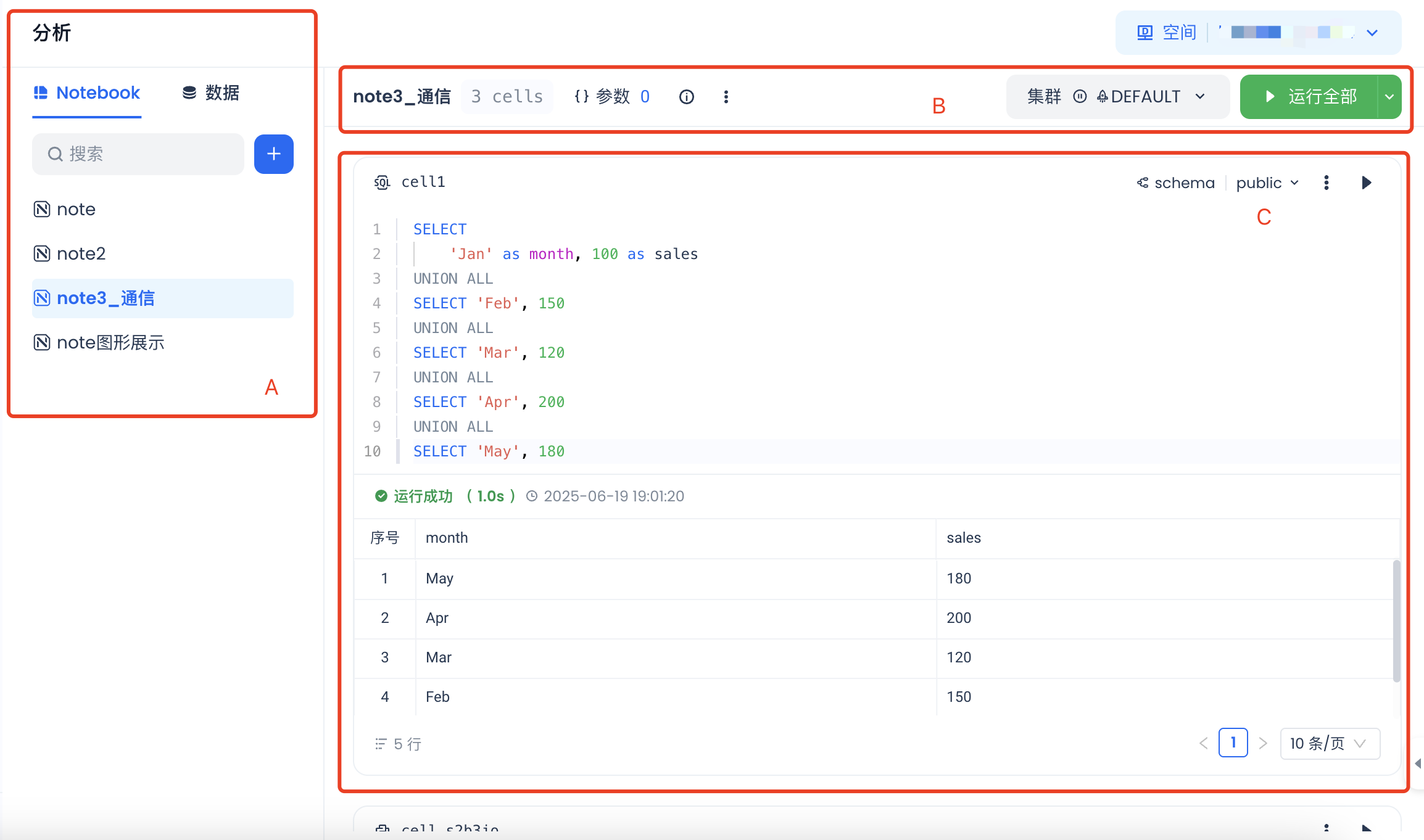
A:左侧目录树和数据树 B:Notebook 功能操作区 C:Notebook 单元格
左侧目录树和数据树
- Notebook:目录树用于有序管理工作空间下的 Notebook 任务代码。当前暂不支持创建文件夹。
- 数据:Notebook 下方呈现的是用户所在 Region 下的所有数据目录树,按照工作空间-schema-表/视图的层级进行呈现。
功能操作区
| 序号 | 图标 | 描述 |
|---|---|---|
| 1 |  | 当前 Notebook 的全局参数。若下方有引用自定义参数(参数格式为 ${自定义参数}),则需要用户在此处输入参数值。注意:参数是针对全局的,若不同单元格中引用了相同的自定义参数名,则在执行时,会被替换为相同的参数值。 |
| 2 |   | 运行所有单元格或停止执行。此按钮的名称会根据 Notebook 的状态而变化。用户点击“全部运行”后,会按照单元格的顺序依次执行所有单元格。 |
| 3 |  | 执行 SQL 单元的集群信息。 |
| 4 | 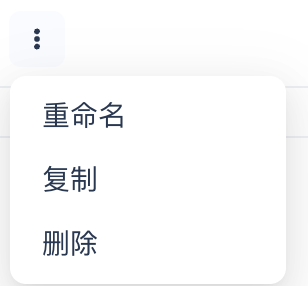 | 更多操作:支持重命名 Notebook、复制、删除。 |
Notebook单元格
创建单元格
新建一个 Notebook 任务后,在操作区域点击不同单元格类型以创建具体的单元格。
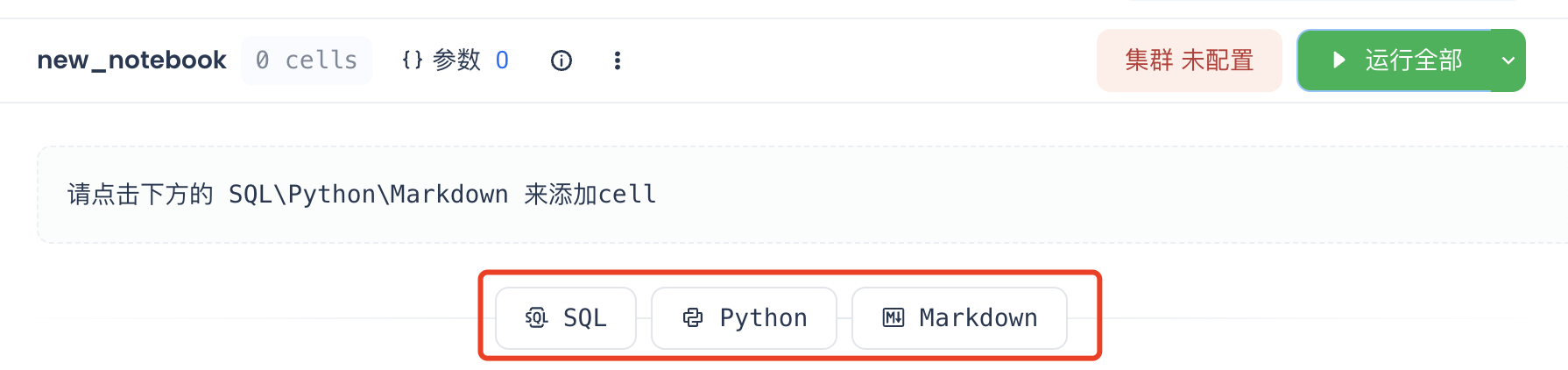
单元格类型
Notebook 包含两种类型的单元格:代码单元格和 Markdown 单元格。
代码单元格
代码单元格包含可执行代码,支持:
SQL单元格: 执行ClickZetta SQL查询。
若选择的是 SQL 单元格,需要用户选择需要访问云器数据的具体 schema 信息。筛选后,在该单元格中,可直接输入表名,系统会根据 schema 和当前 workspace 信息自动补全具体的三段式代码。

Python 单元格:执行 Python 数据分析代码。 Markdown 单元格:Markdown 单元格包含可呈现为文本和图形的 Markdown 代码。使用 Markdown 来记录或说明你的代码。
你可以在 Notebook 中添加或删除任一类型的单元格来组织你的工作。
限制:单元格的输出大小限制为最大 10MB。
单元格操作
| 序号 | 图标 | 描述 |
|---|---|---|
| 1 |  | 单元格类型。不同单元格类型支持的语言不同。 |
| 2 | 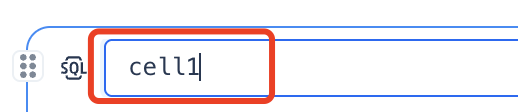 | 单元格名称。当用户新创建一个单元格时,系统会默认填写一个单元格名称。双击该区域支持用户重命名该单元格名称。Notebook 允许用户在 Python 脚本中直接引用单元格的输出值。这需要用户明确输出信息的单元格名称,并通过单元格名称进行数据定位。单元格名称只支持英文大小写字母、数字和下划线(_)。 |
| 3 | 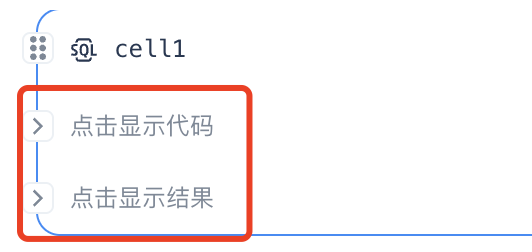 | 单元格代码、展示结果的展开/收起。当 Notebook 代码信息过长时,支持用户点击左侧箭头,分别对代码和结果区域进行展开和收起。 |
| 4 |  | 移动单元格。Notebook 的执行有严格的顺序。若用户需要调整单元格的位置,可将鼠标悬停在单元格上方,选中移动区域后,即可上下拖动单元格。 |
| 5 | 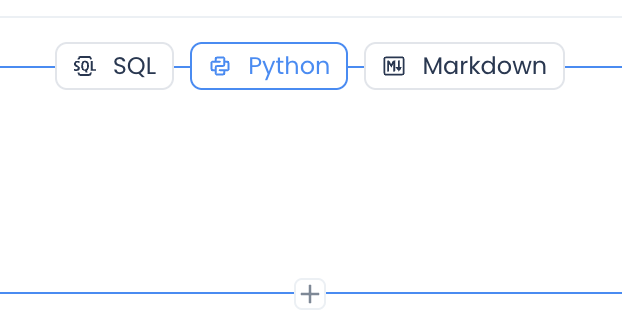 | 快捷添加单元格。鼠标悬停在当前单元格中间区域的上方或下方时,可快速在对应位置添加新的单元格。 |
| 6 |  | 运行单元格。 |
| 7 | 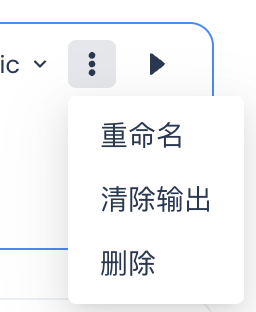 | 单元格更多操作: - 重命名:点击后可为单元格重新命名。 - 清除输出:清除当前单元格的执行结果。若有其他单元格依赖该单元格的输出,则可能导致其他单元格执行失败。 - 删除:删除该单元格。 |
运行单元格
基本操作
要运行代码单元格,请单击代码单元格左上角的运行按钮,或整个 Notebook 区域左上角的「全部运行」按钮。
单个运行:只会运行当前的单元格。
若当前单元格中引用了其他单元格的输出结果,请确保所引用的单元格已成功运行。单个单元格的执行时间建议不要超过 30 分钟。若超过 30 分钟,可能会存在 Pod 被清空的风险。
全部运行:点击后,会按照单元格顺序自上而下执行。若其中一个单元格执行失败或暂停,则下方所有单元格的执行会被阻断,状态会变更为暂停。
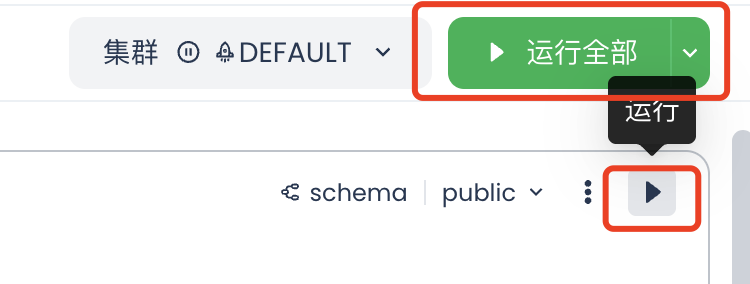
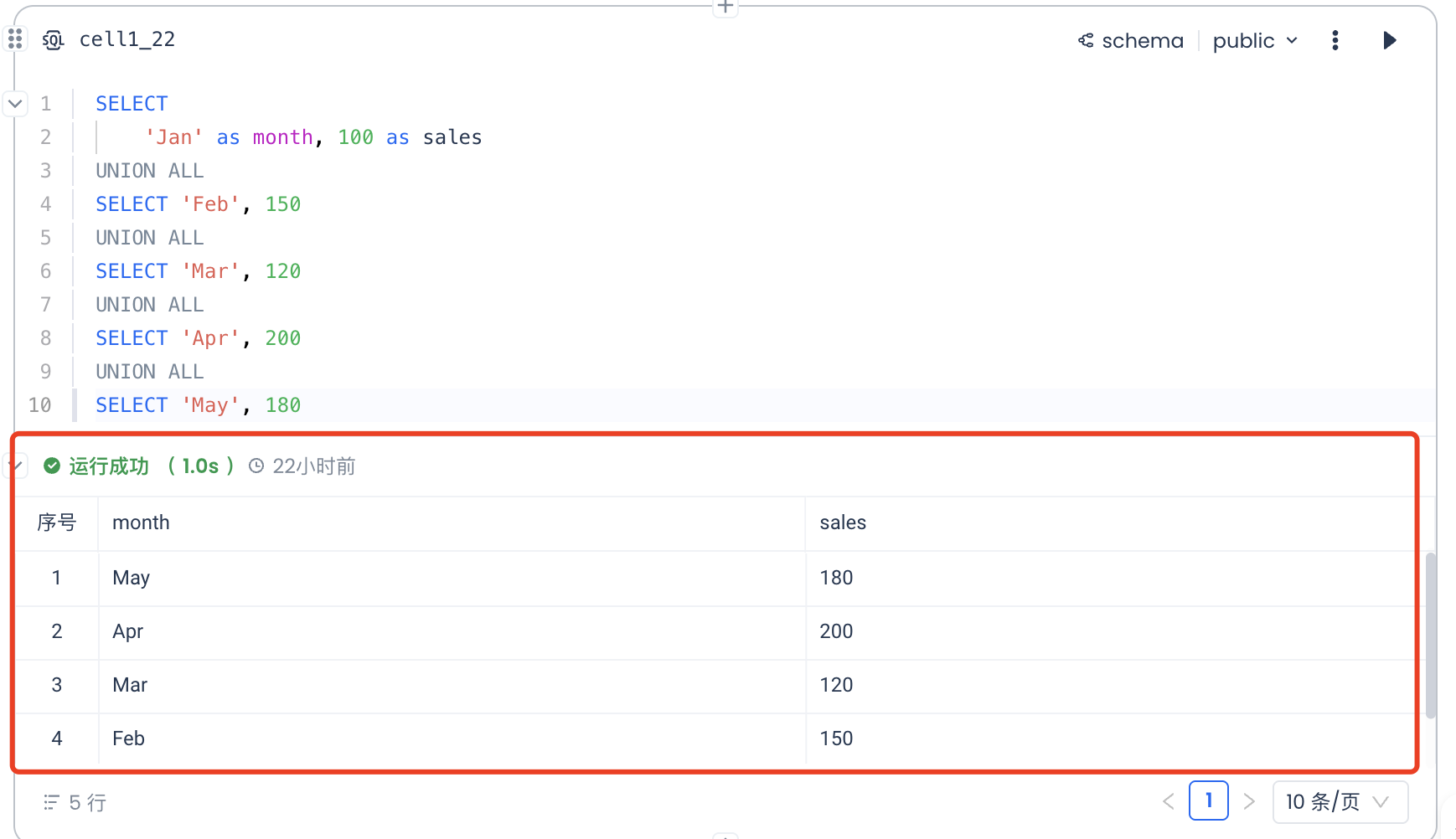
点击运行后,在单元格内可看到执行的结果。
单元格之间上下文通信
云器 Notebook 采用基于单元格命名的通信机制,每个单元格都有唯一的名称(如 cell1、cell2 等),可以直接在其他单元格中引用。
SQL 单元格输出:多段 SQL 中只有最后一段作为该单元格的输出结果。
直接引用:SQL 单元格的结果可直接作为 pandas DataFrame 使用。
无需转换:不需要
to_pandas()命名引用:通过 cell 名称直接访问结果。